
Trin 1
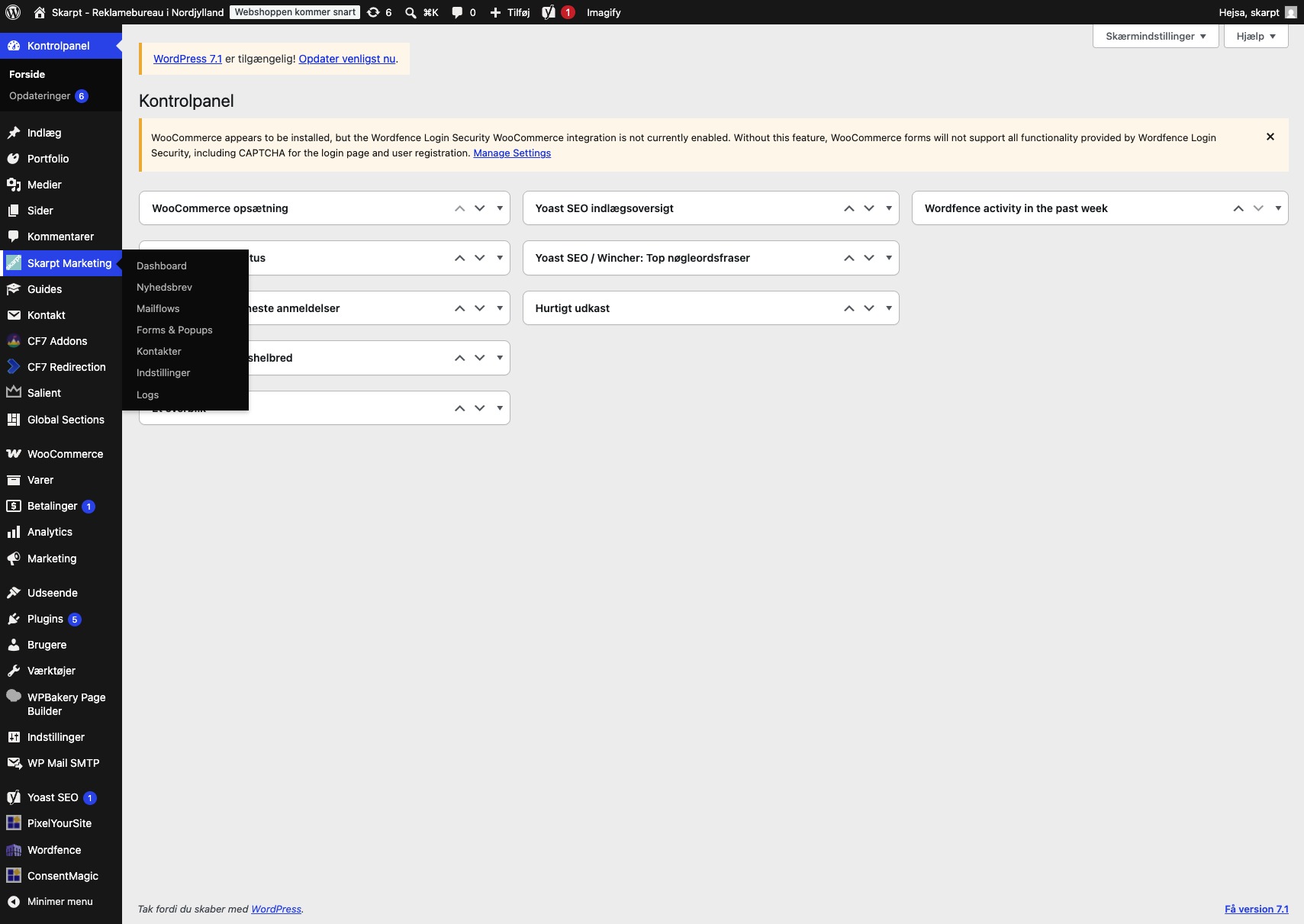
Fra kontrolpanelet tilgår man pluginet "Skarpt Marketing" i venstre side.
Trin 2
Når man er kommet ind på "Skarpt Marketing" trykker man videre til Nyhedsbrev, som ligger i den menu som er foldet ud under "Skarpt Marketing" i venstre side.
Trin 3
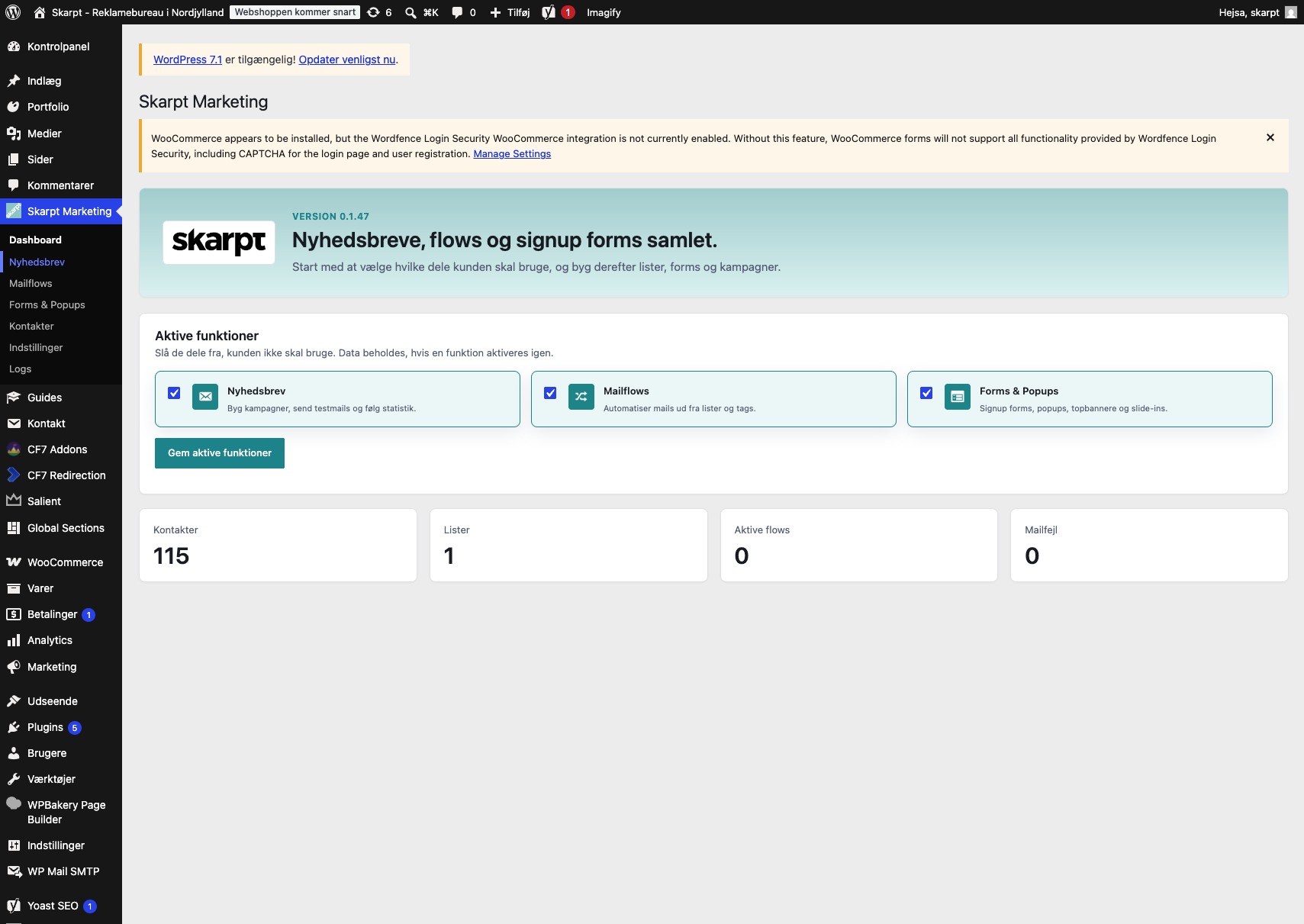
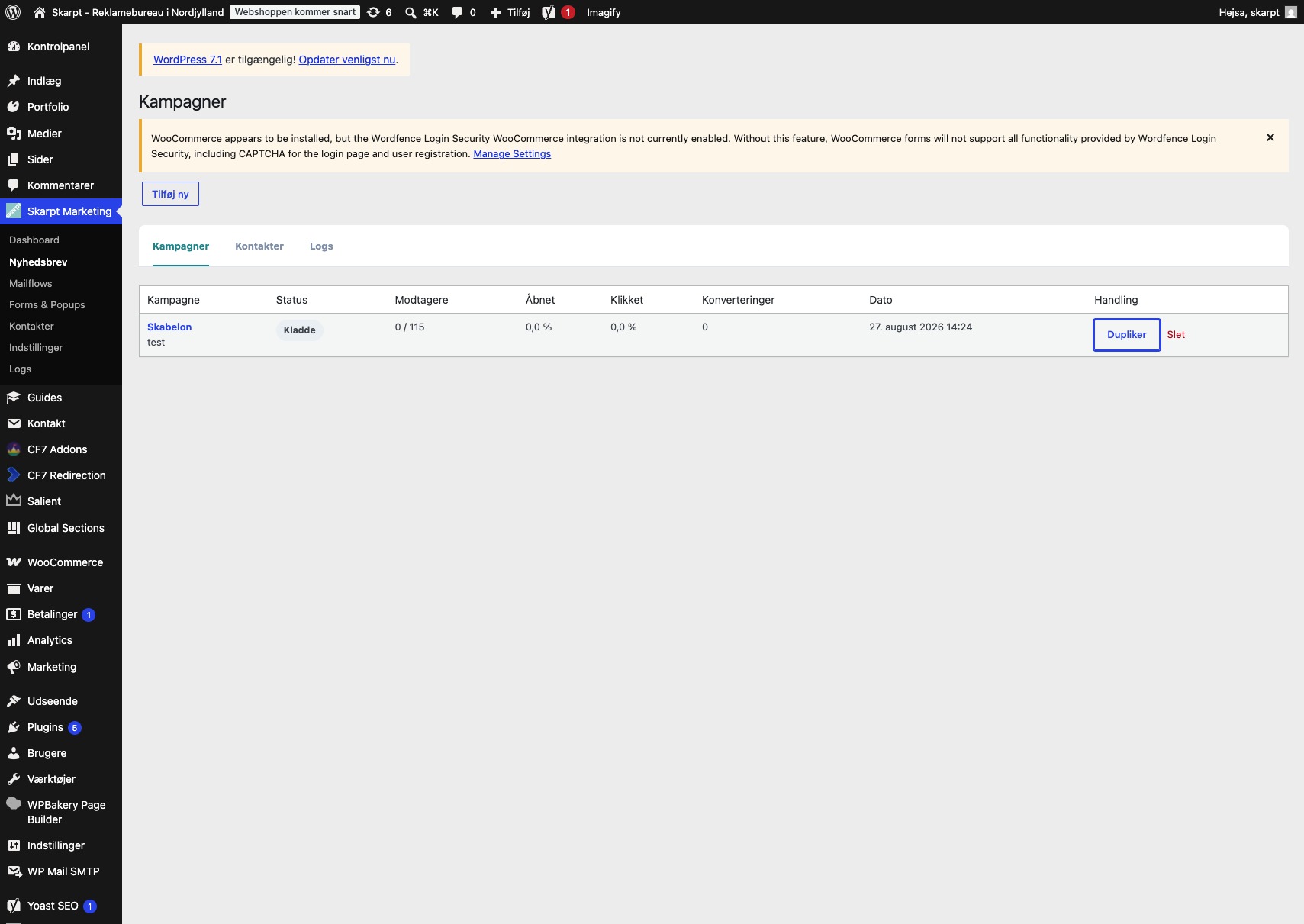
Når vi kommer ind på "Nyhedsbrev" ligger der en skabelon, som er blevet lavet under vores opsætning af pluginet, og har taget udgangspunkt fra jeres tidligere mails. Her trykker vi på "Dupliker" i højre side - Fordelen ved at bruge skabelonen er, at i slipper for at starte fra bunden af. Det kan gøre det hurtigere og mere strømlinet for jer, at lave nye nyhedsbreve i fremtiden. (Man vil selvfølgelig også have mulighed for at lave et nyt nyhedsbrev fra bunden af, hvis man skulle have lyst til det.)
Trin 4
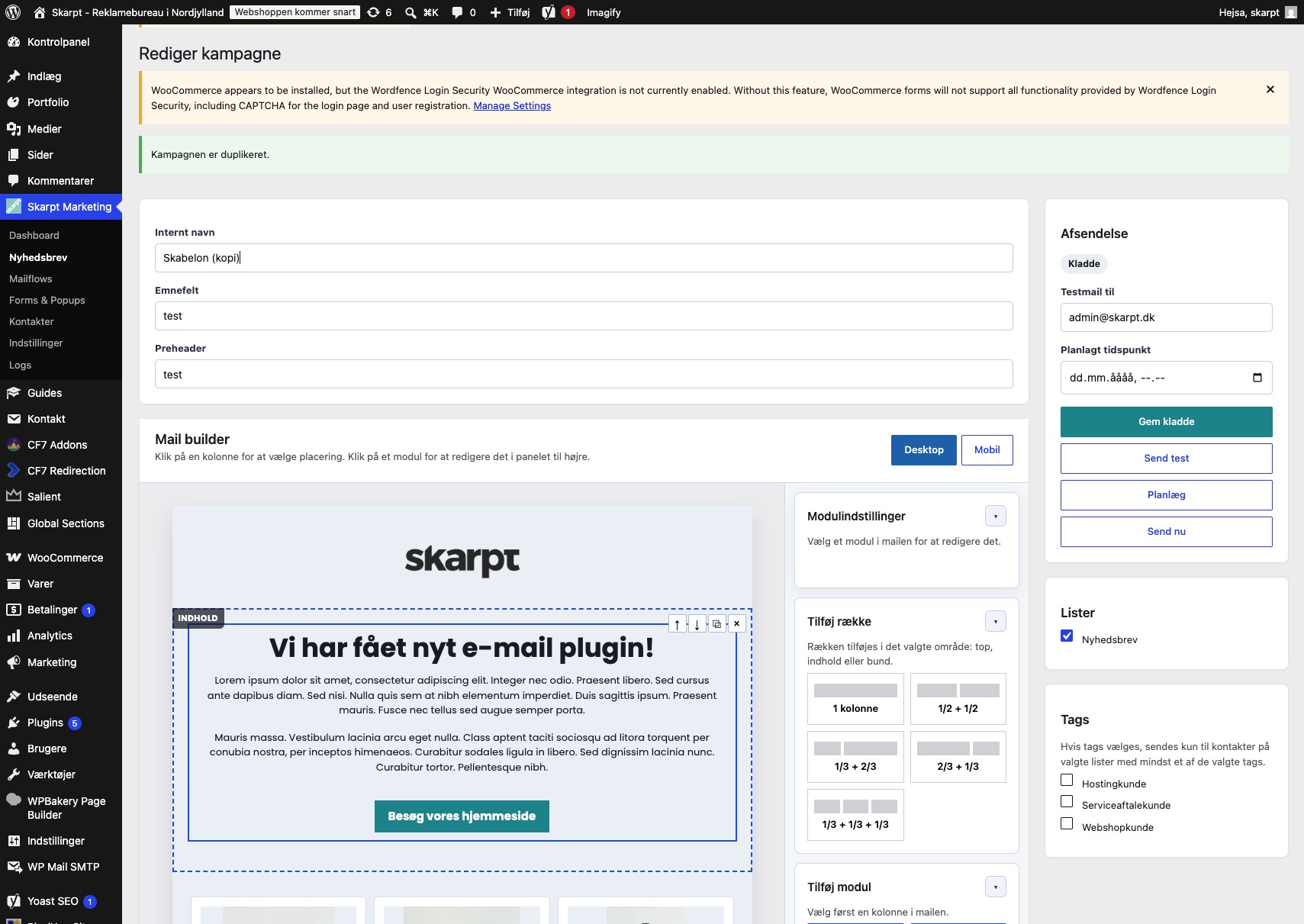
Når vi kommer ind på den kopierede skabelon, skal vi som det første ændre de forskellige oplysninger som bliver sendt med mailen.
Trin 5
Internt navn er det navn som bliver fremvist som afsender af mailen, så her tilføjer i blot navnet på jeres virksomhed.
Trin 6
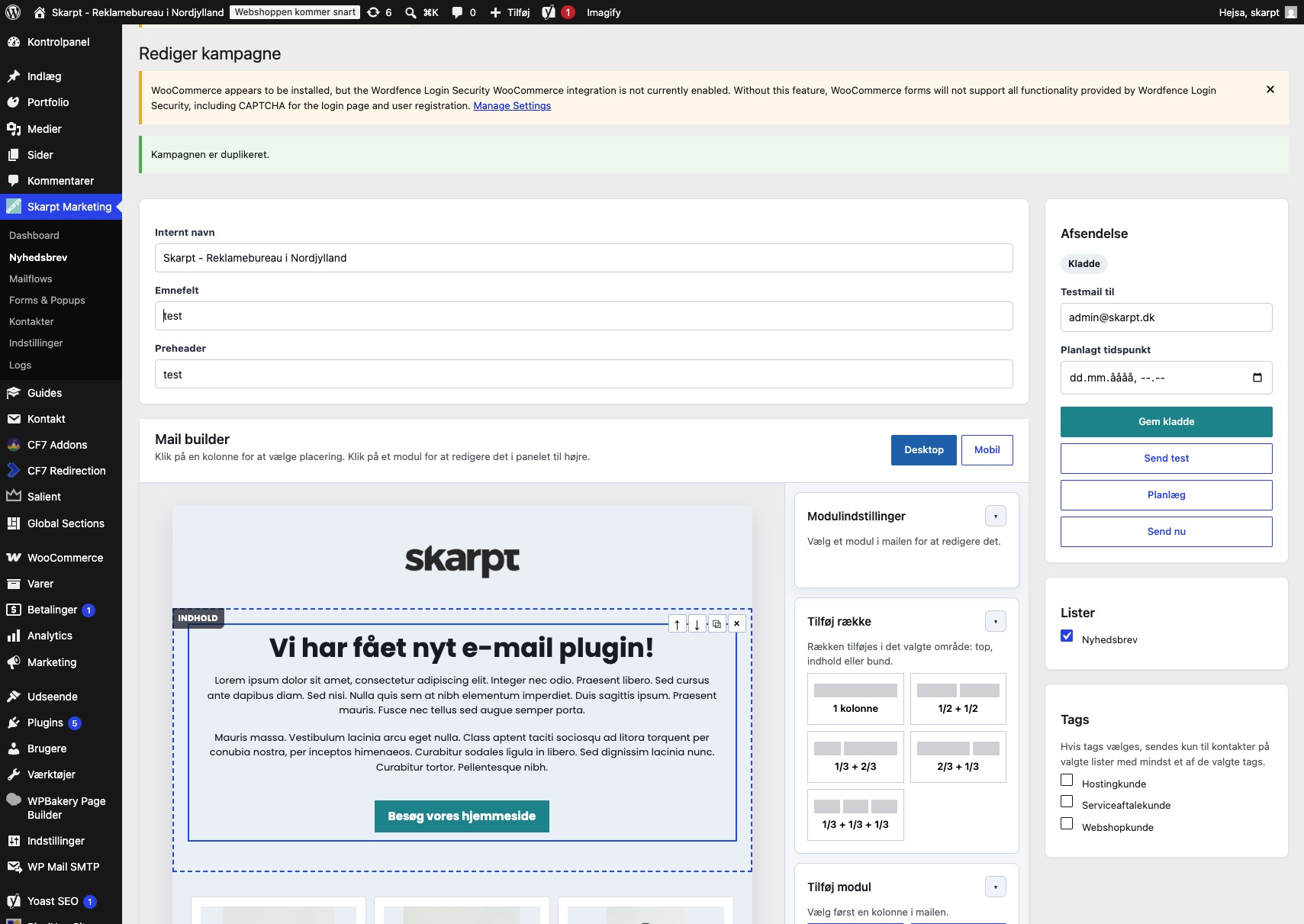
I emnefeltet skriver i en fængende tekst omkring, hvad e-mailen omhandler.
Trin 7
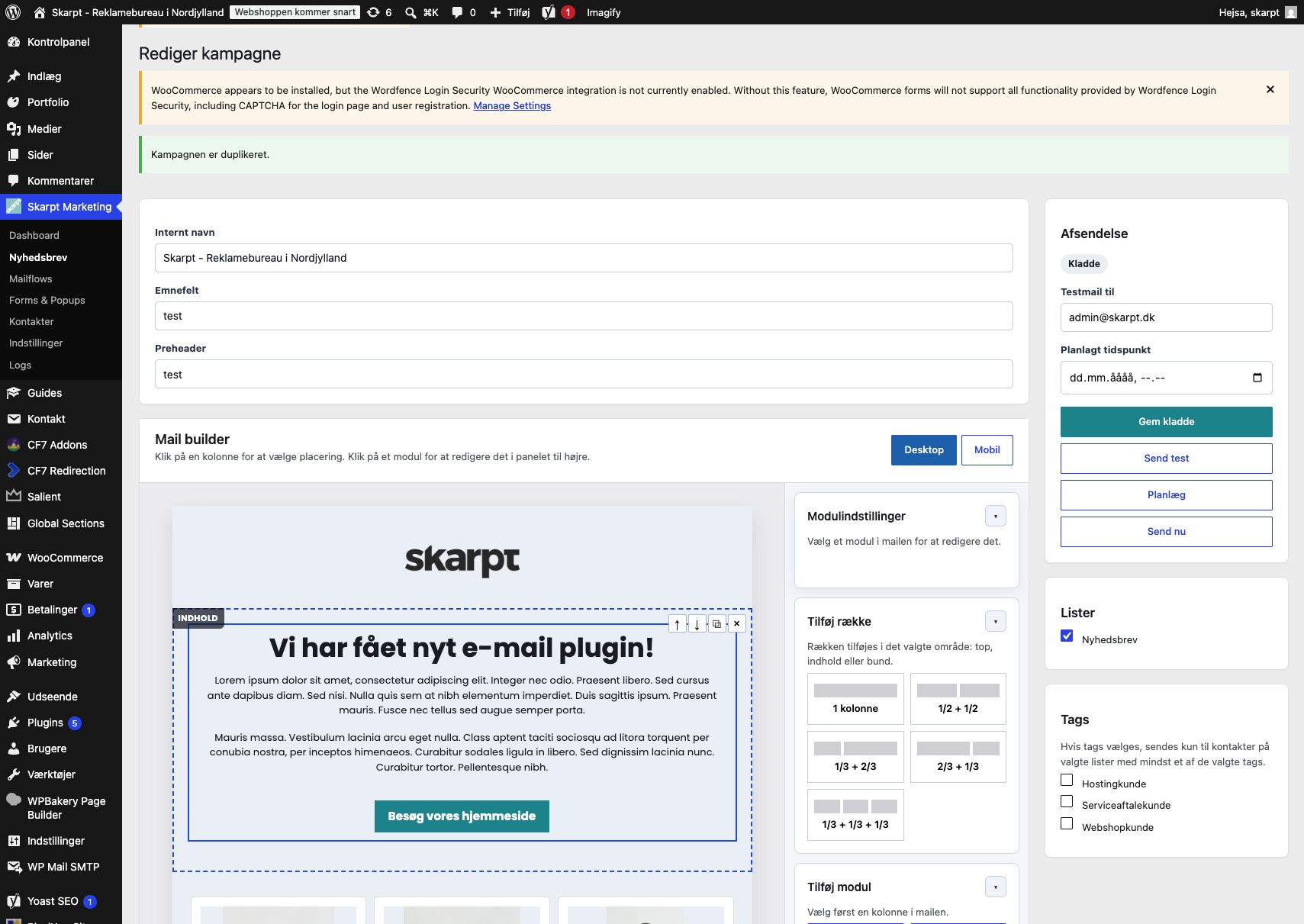
Skift preheader feltet (ikke alle mailklienter anvender preheader).
Trin 8
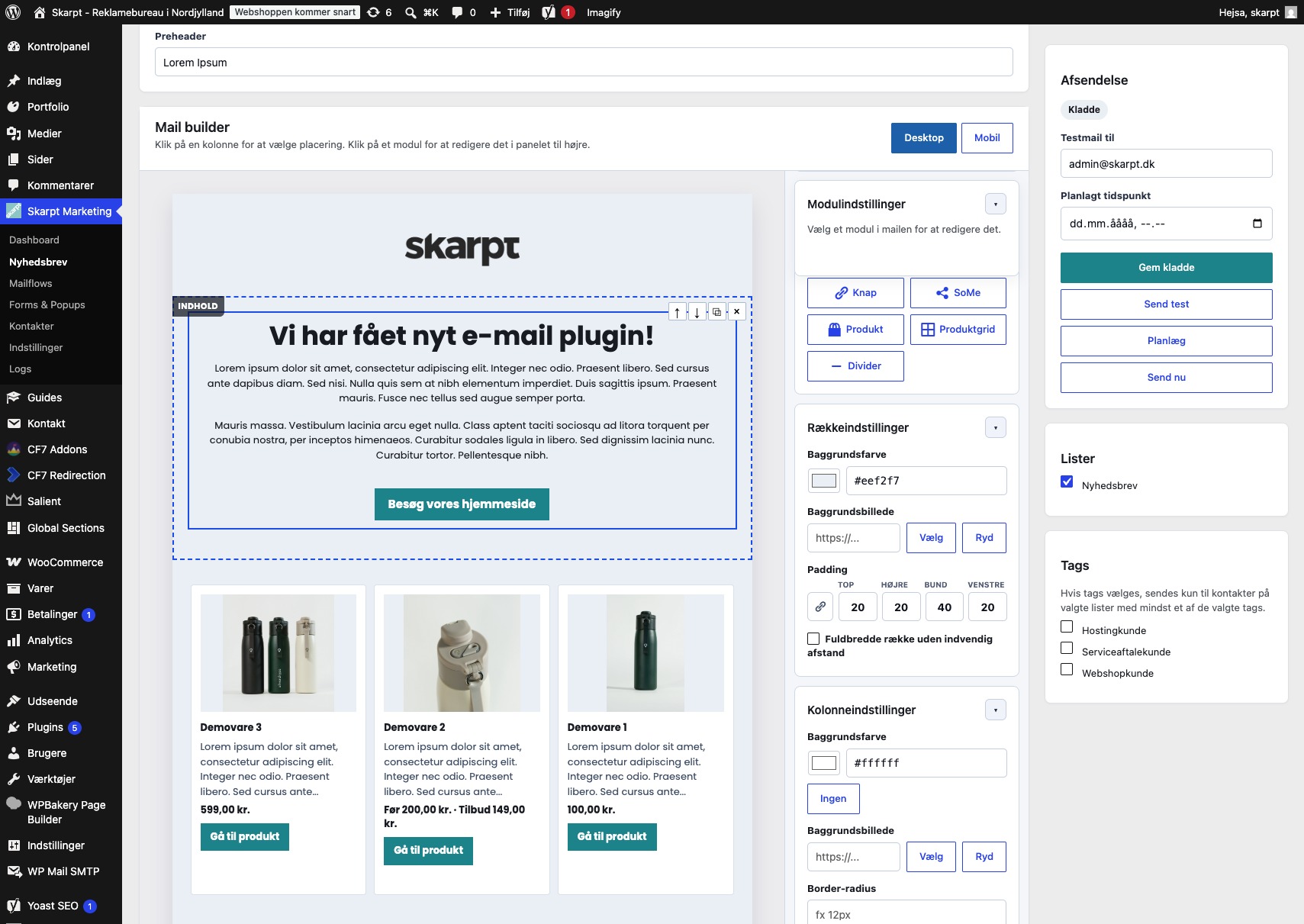
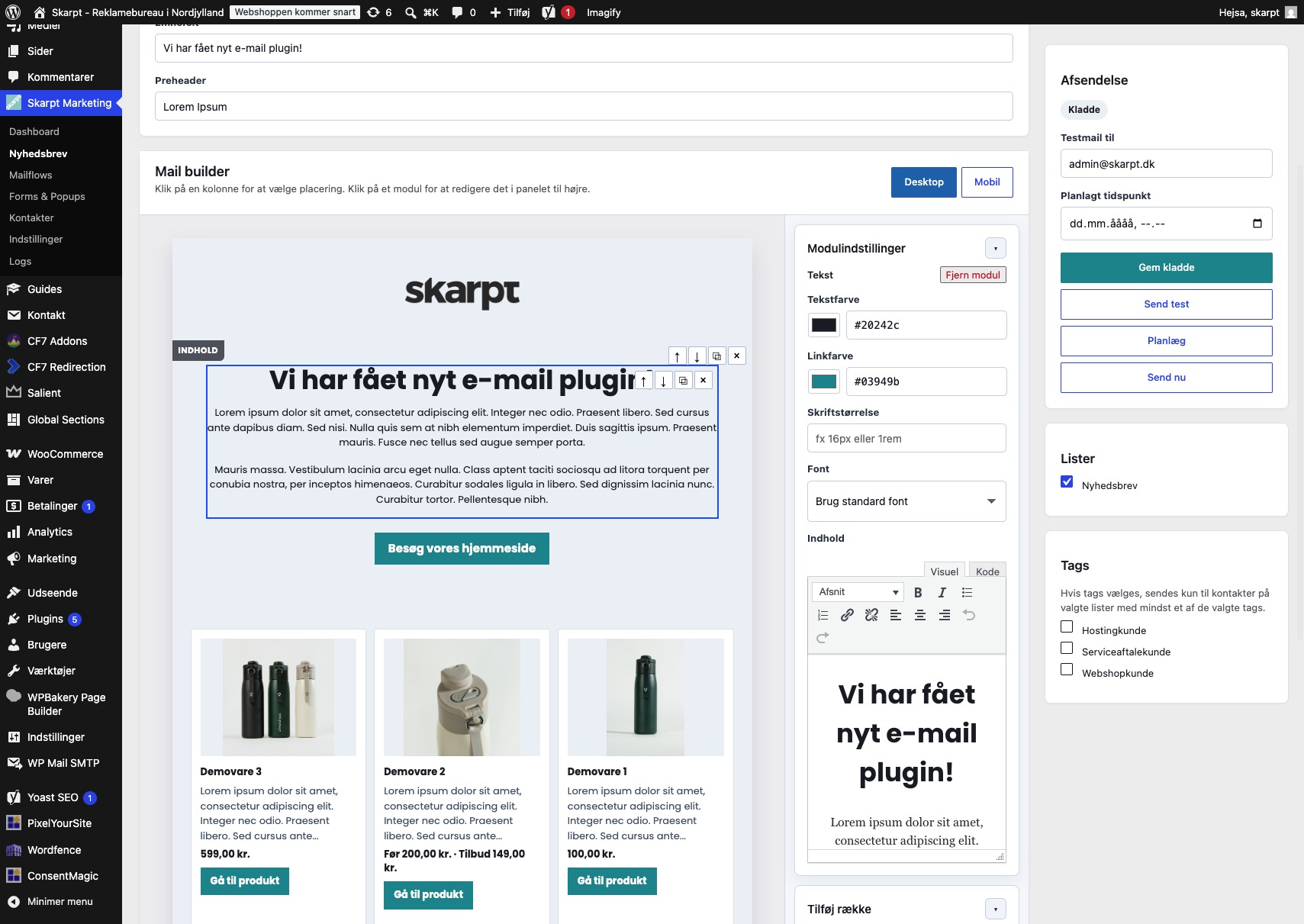
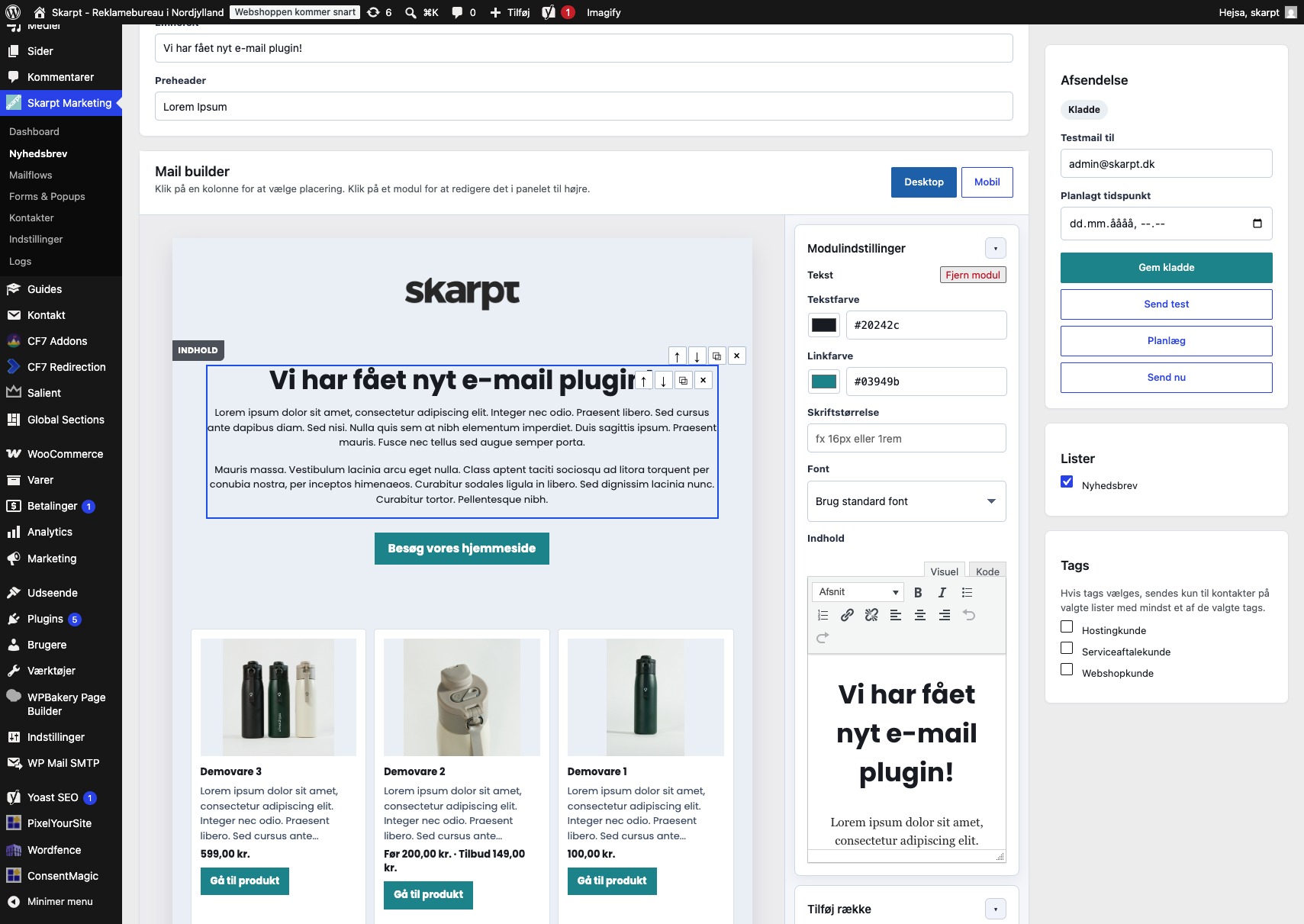
Når vi har udfyldt de ovenstående felter, er vi klar til at gå videre til "Mail builderen" og begynde med designet/indholdet af nyhedsbrevet. Hvis man trykker på et element, vil der kommer et vindue frem i højreside, som hedder "Modulindstillinger" I eksemplet nedenfor, har jeg markeret et tekst modul, og har mulighed for at ændre i diverse indstillinger på tekstmodulet i modulindstillingerne.
Trin 9
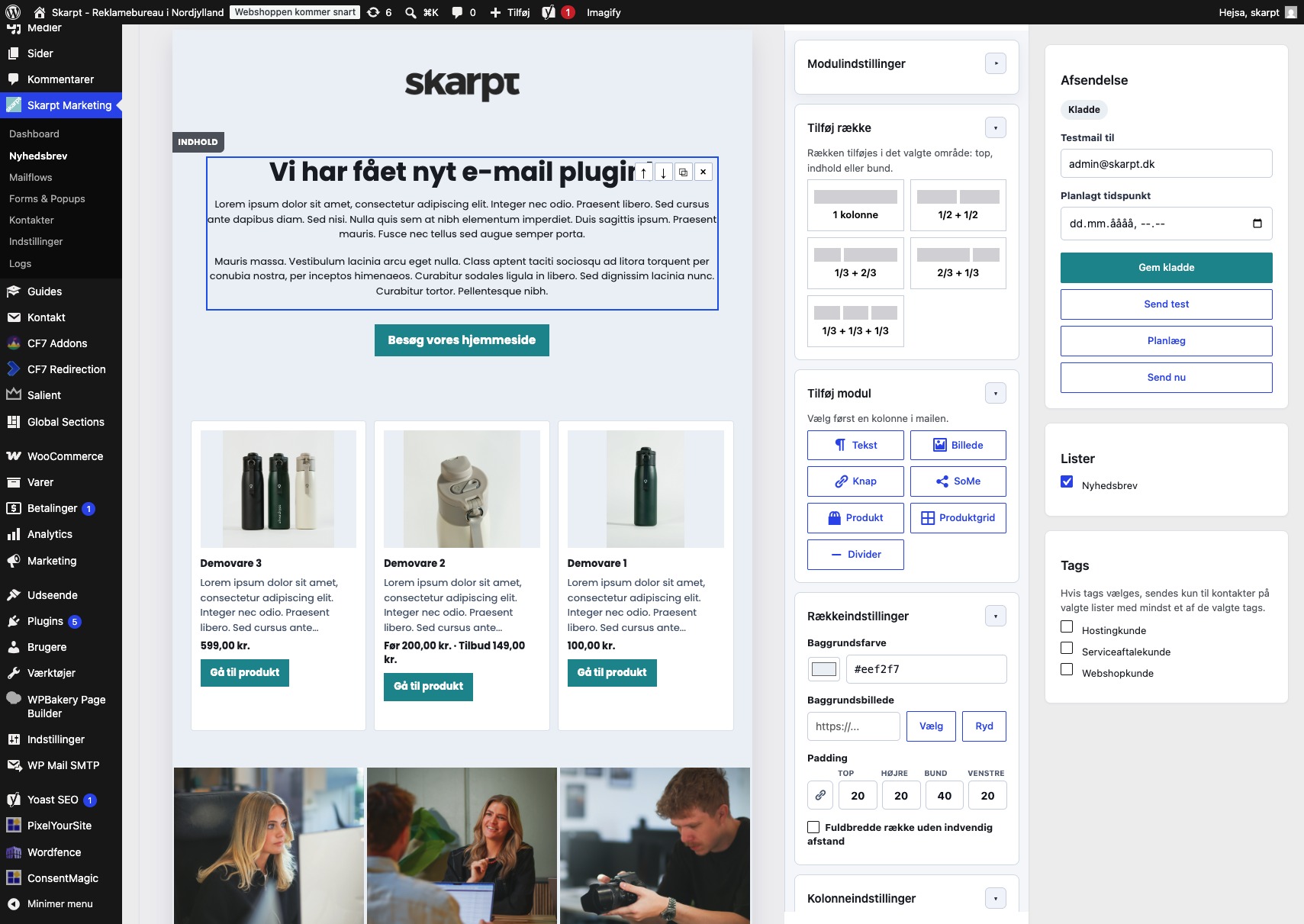
Ved at trykke på pilen i højre hjørne af modulindstillingerne, kan man folde den ind så den ikke fylder. Den folder dog ikke ud selv, hvis man trykker på et nyt modul, så det skal man være obs på. Under feltet med modulindstillingerne finder man bl.a rækker og moduler, som man han mulighed at tilføje efter behov. Hvis man trykker på en vilkårlig række, vil den blive tilføjet til bunden af designet, hvor man har mulighed for at trække den op til der hvor man gerne vil have den. Når rækken er oprettet kan man trække de forskellige moduler ind i rækken.
Trin 10
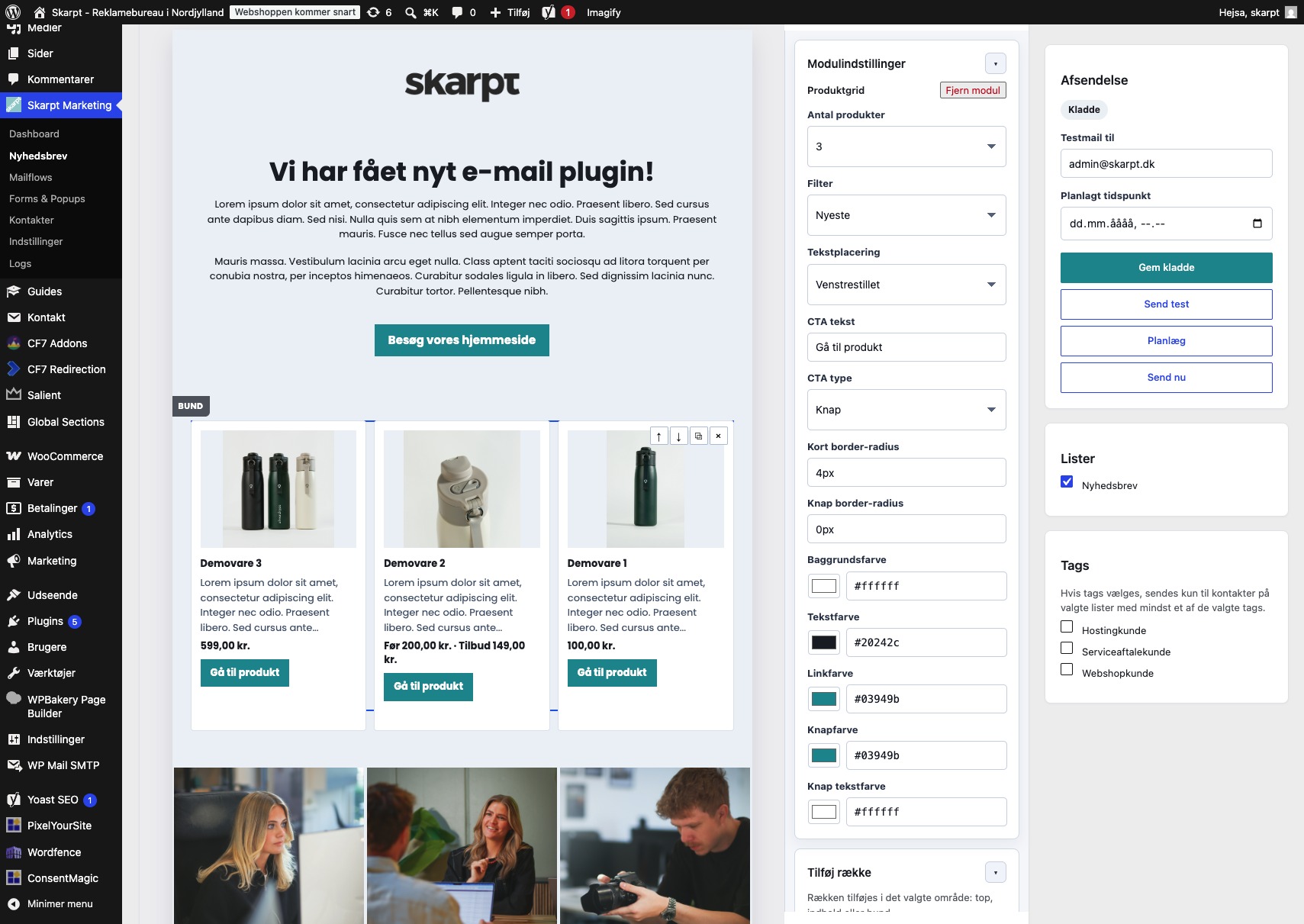
Hvis man har en WooCommerce løsning, vil der også være mulighed for at fremvise produkter i mailen. Der er både mulighed for at fremvise enkeltstående produkter, men også at have et produktgrid. I dette eksempel har jeg gjort brug af produktgriddet. Når man trykker på modulet, kan man se flere forskellige indstillinger som kan justeres i modulindstillingerne. Bl.a hvor mange produkter der skal vises, hvordan den vælger hvilke produkter der skal vises, tekstformatering og Call-To-Action muligheder.
Trin 11
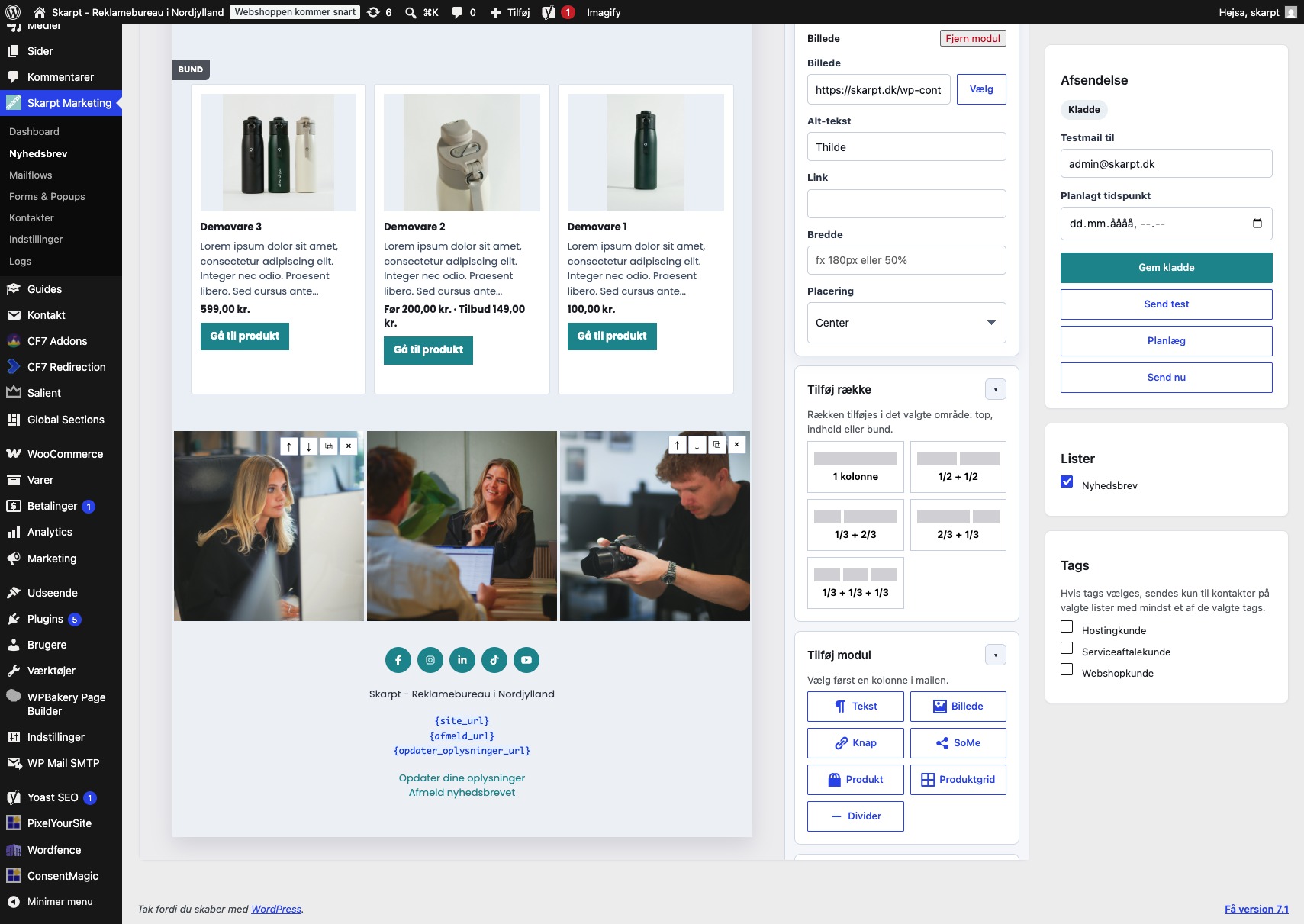
Hvis man gerne vi skifte billedet i et billedemodul, kan man trykke på det og ude til højre i modulindstillingerne trykke på vælg, hvor man kan vælge et nyt billede fra mediebiblioteket.
Trin 12
Klik på "Fortryd seneste handling" i bunden af indstillinger, hvis du fx kommer til at slette, flytte eller duplikere noget ved en fejl..
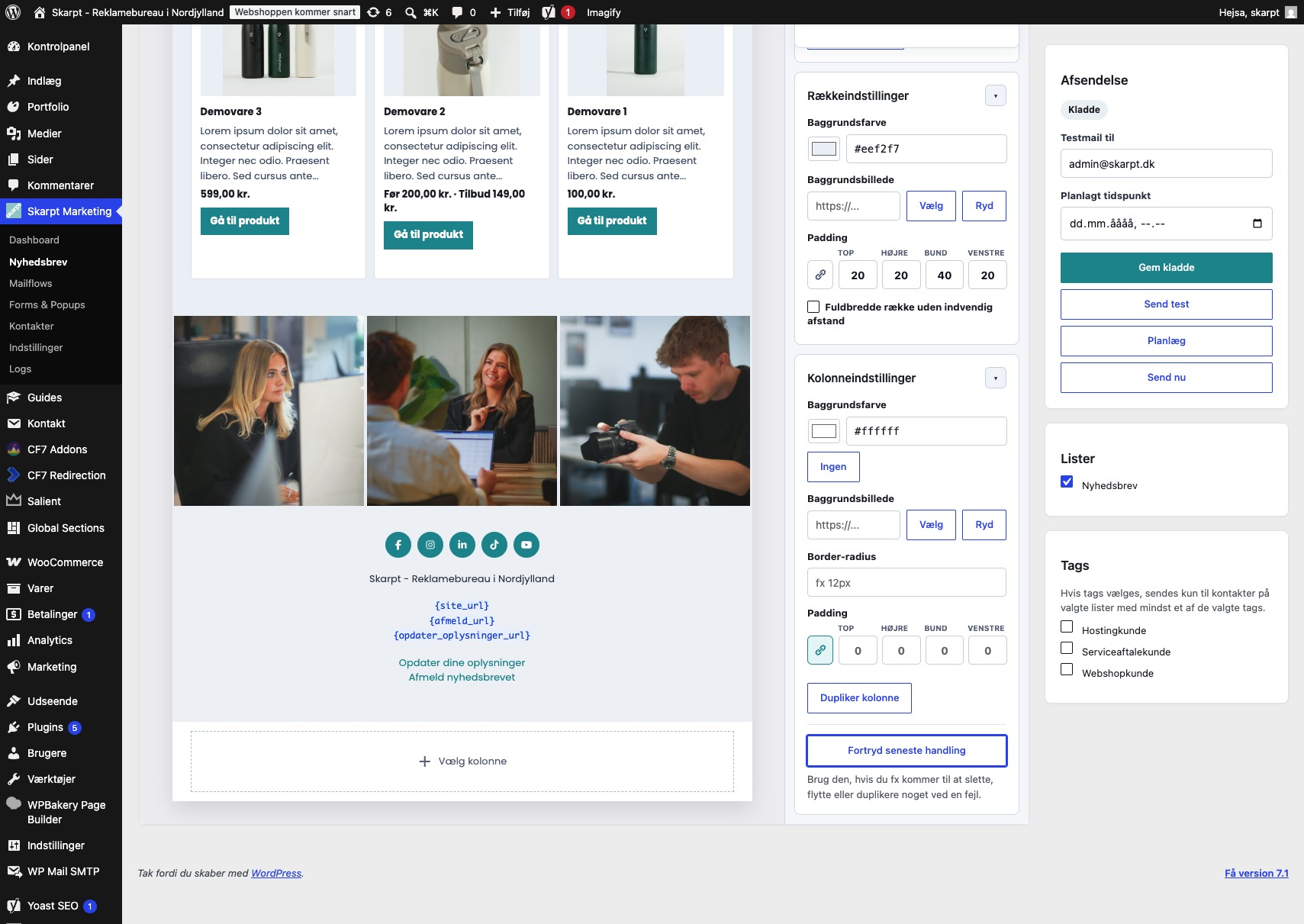
Trin 13
I højre side af vinduet, har man mulighed for at lave hhv. testmail til en specifik mail, planlægge tidspunkt for udsendelse af nyhedsbrevet og bestemme hvem der skal modtage det. Hvis man har flere forskellige lister, kan man krydse af nedenfor
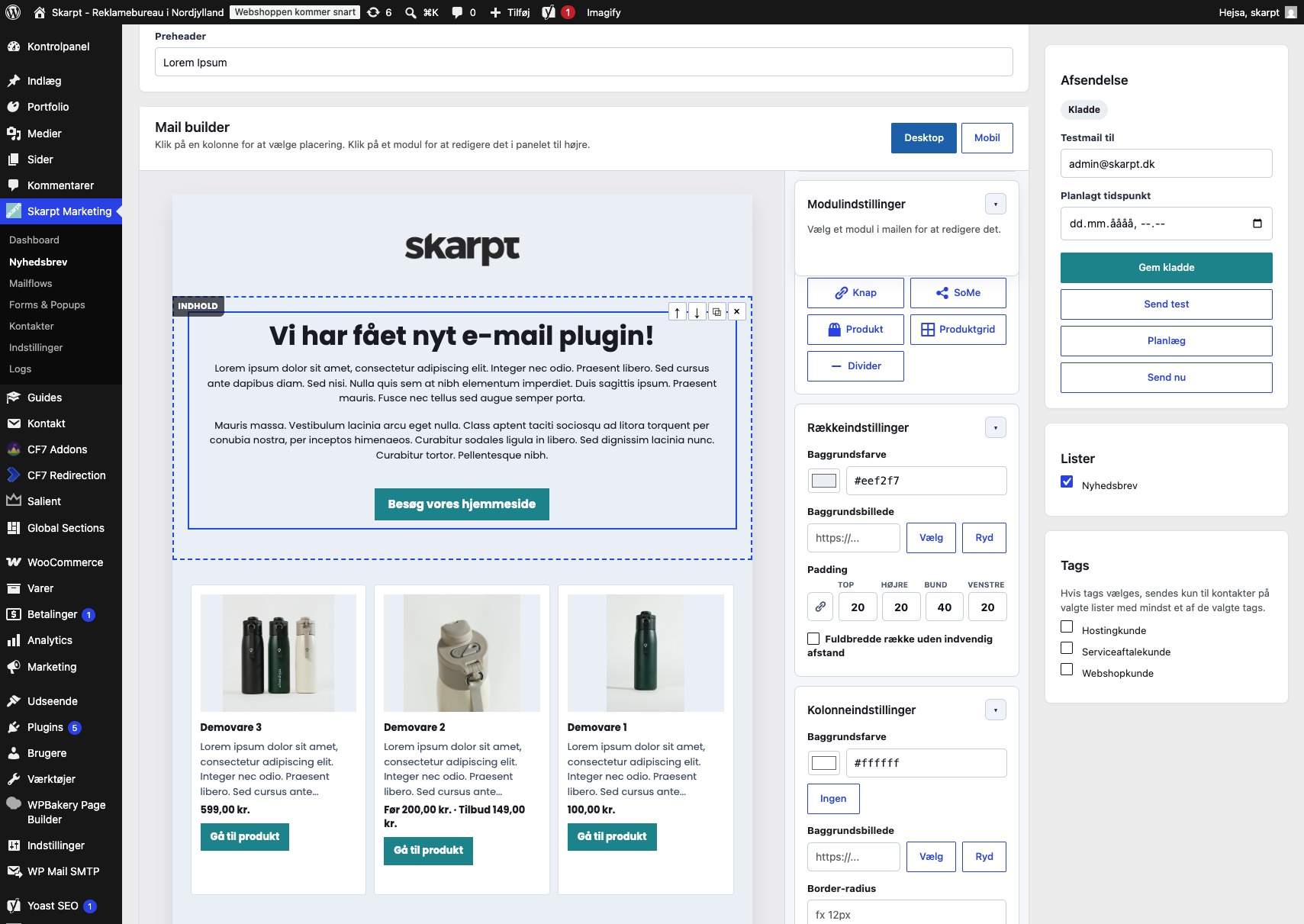
Trin 14
Hvis man kun vil sende til kontakter fra en specifik kampagne, kan man tilvælge dem nede i sektionen "Tags". Det kunne f.eks være, hvis man har en Black Friday kampagne, Konkurrencer eller lignende.