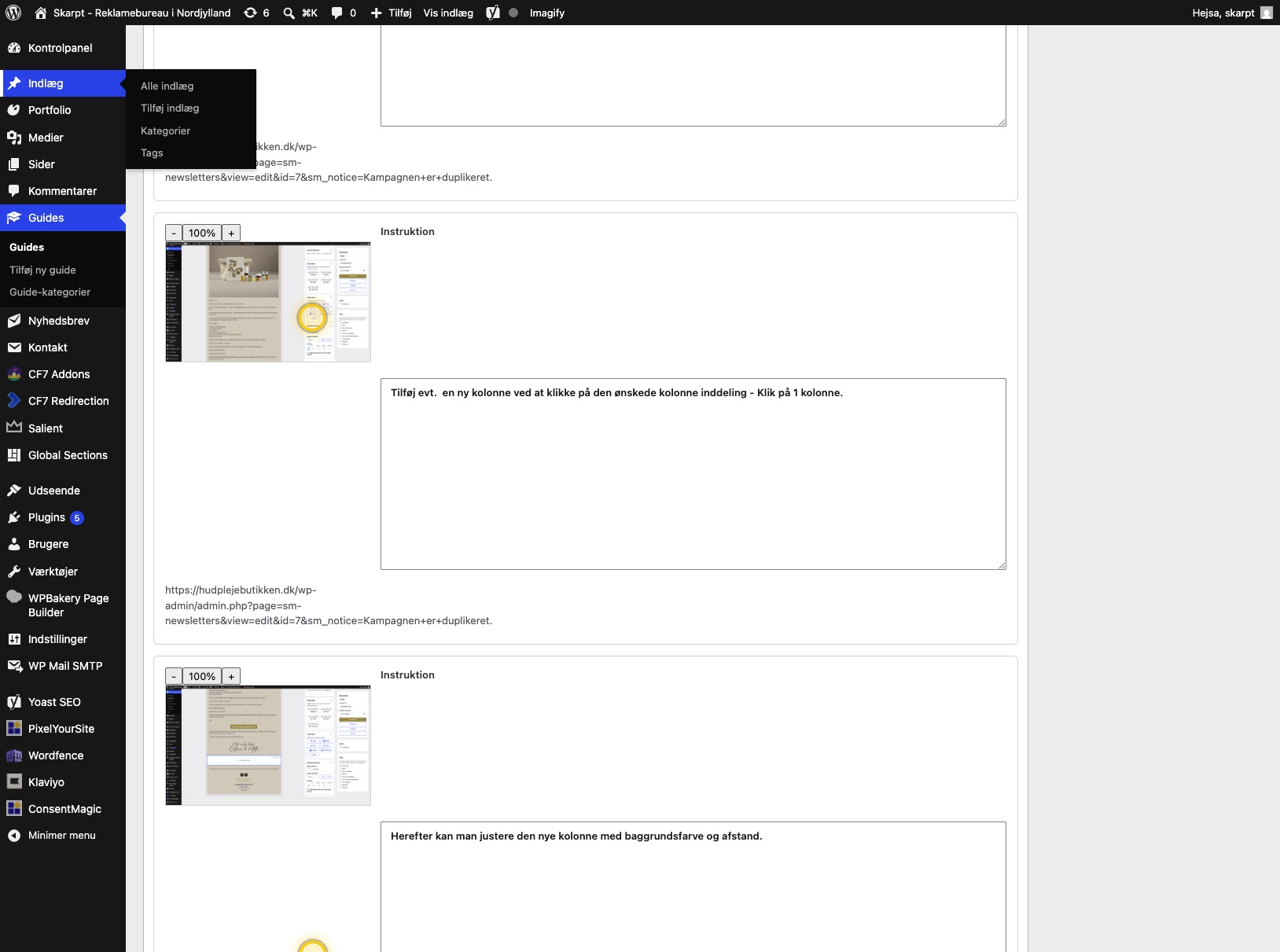

Trin 1
Klik på Nyhedsbreve.
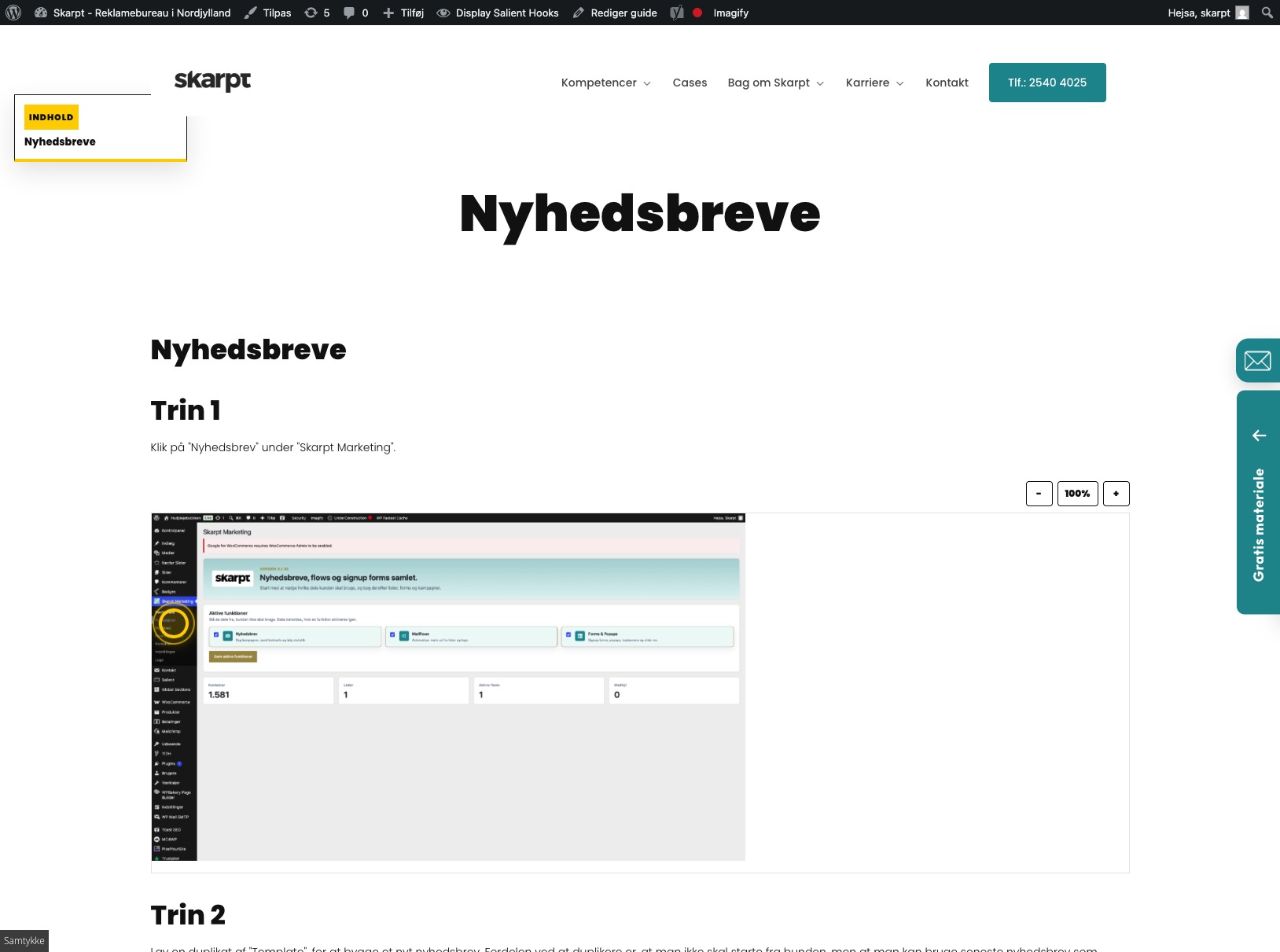
Trin 2
Klik på Nyhedsbreve.
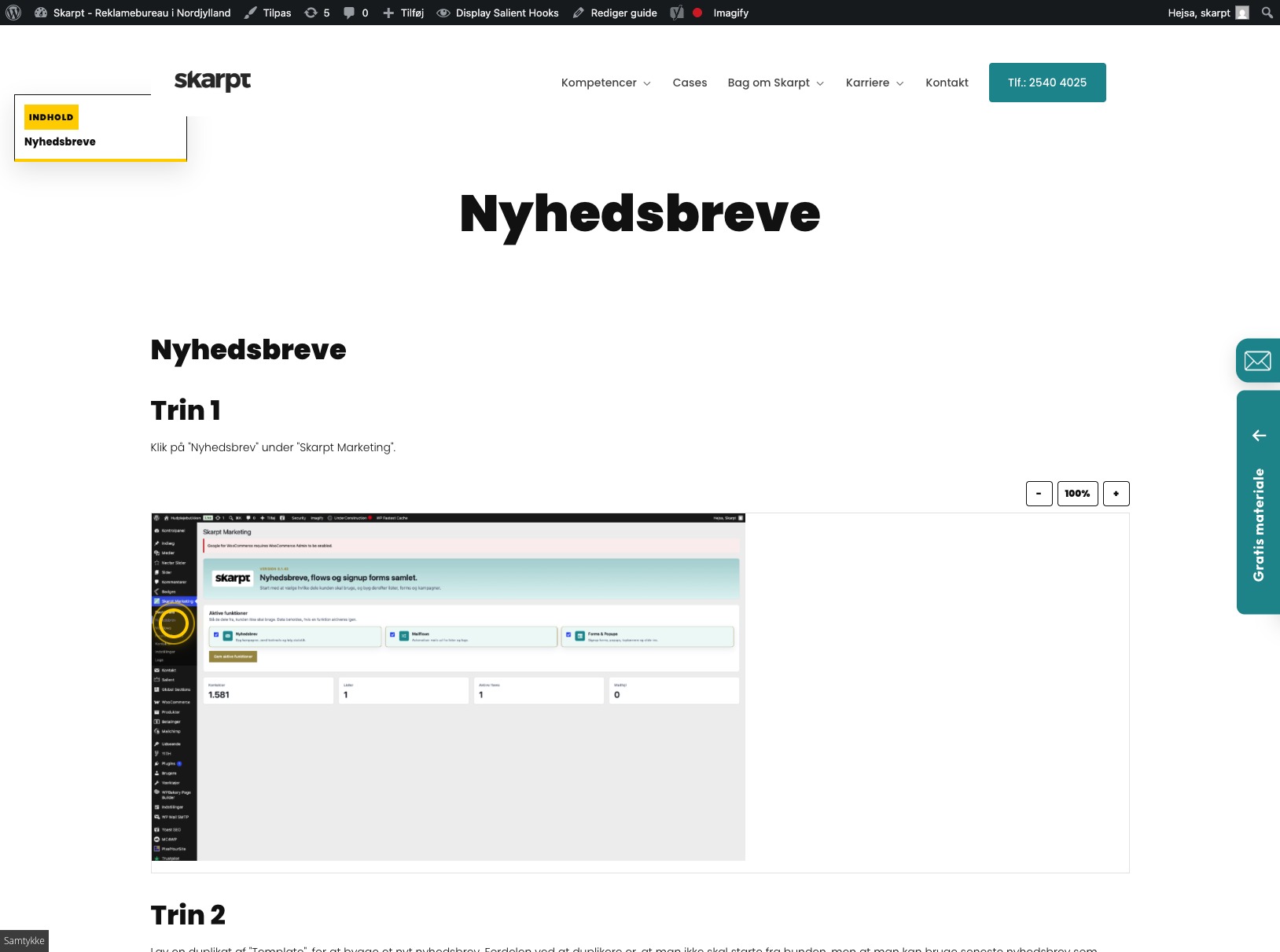
Trin 3
Klik på Zoom ud.
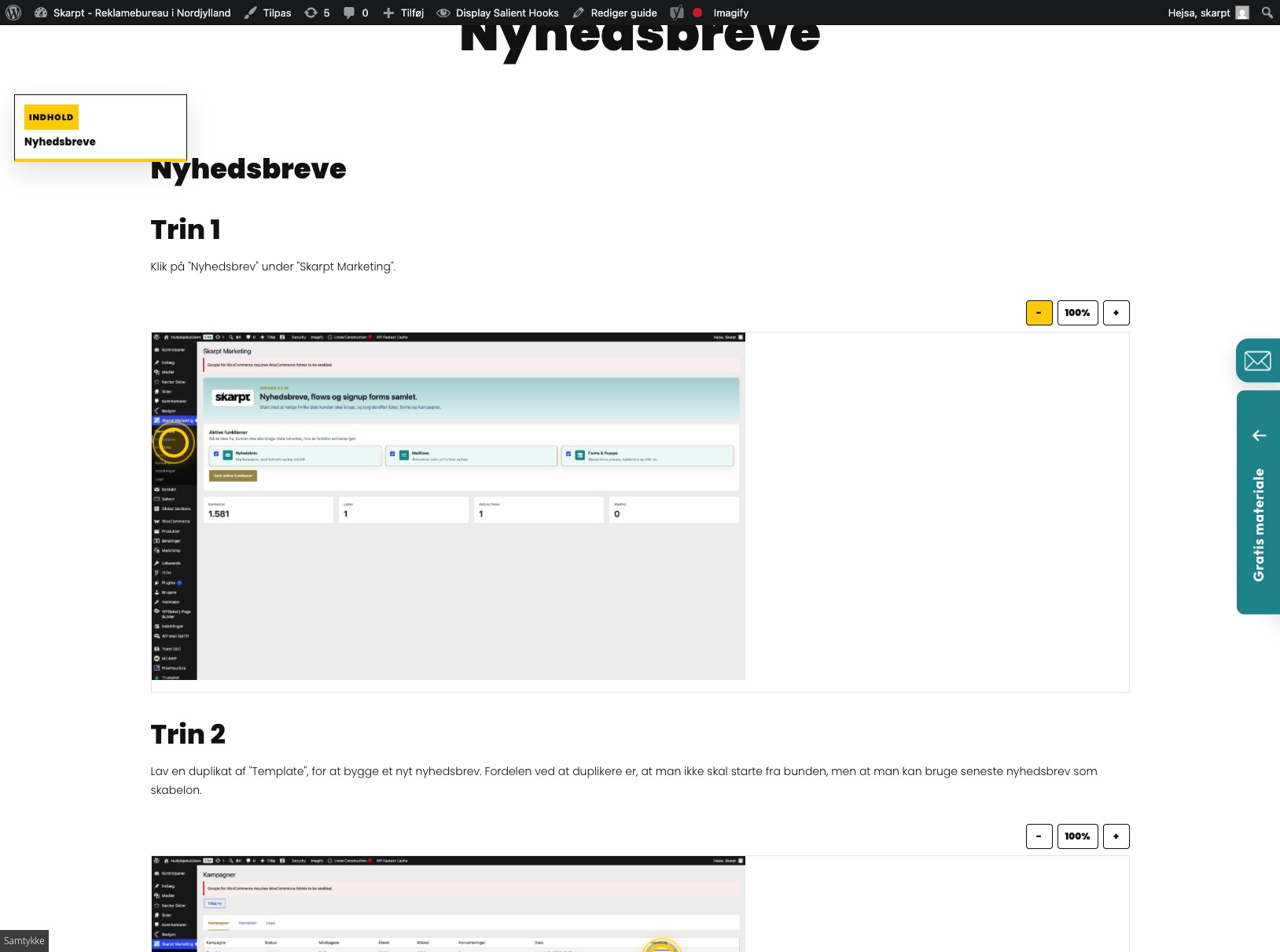
Trin 4
Klik på Nulstil zoom.
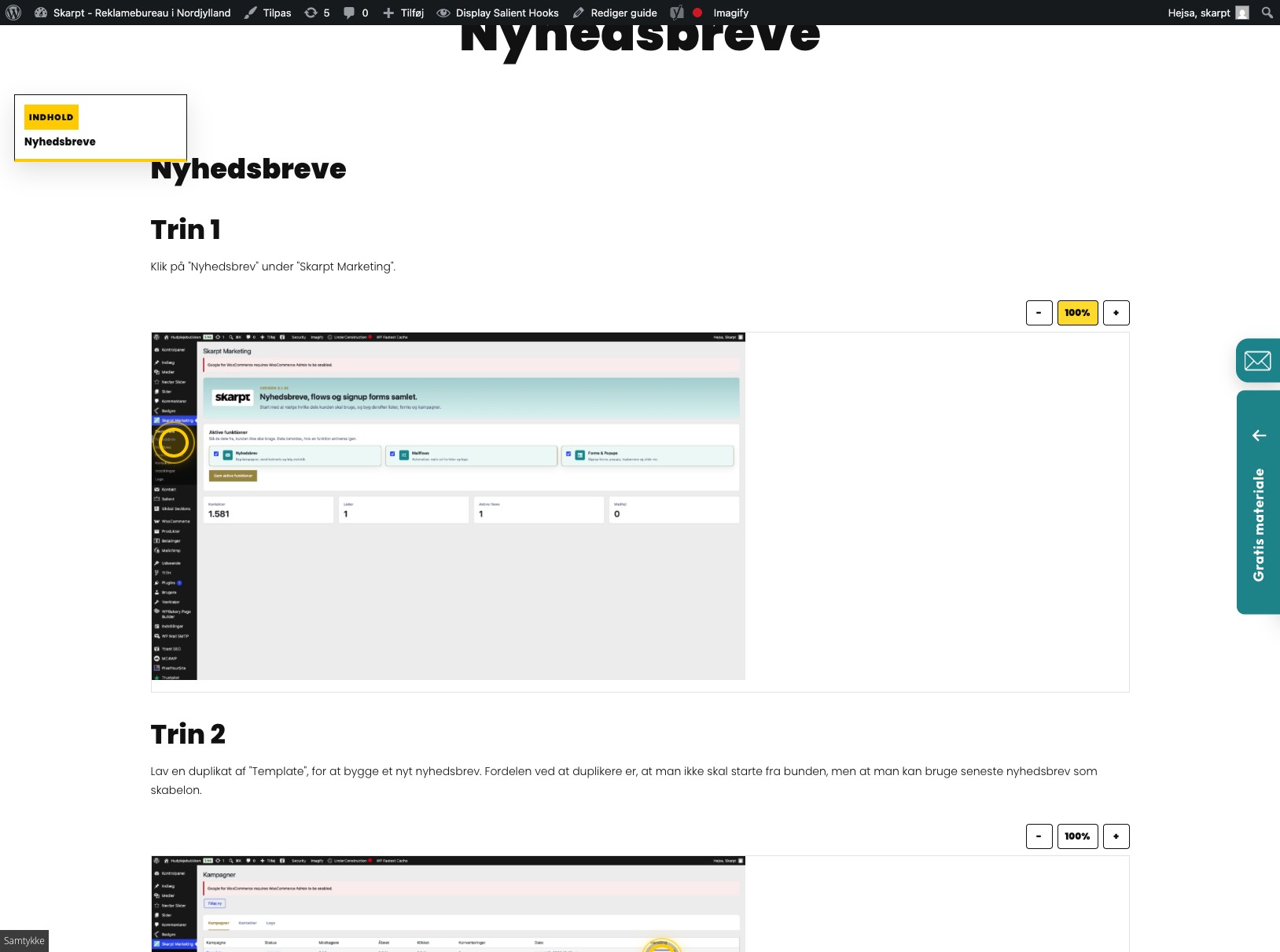
Trin 5
Klik på Gratis materiale.
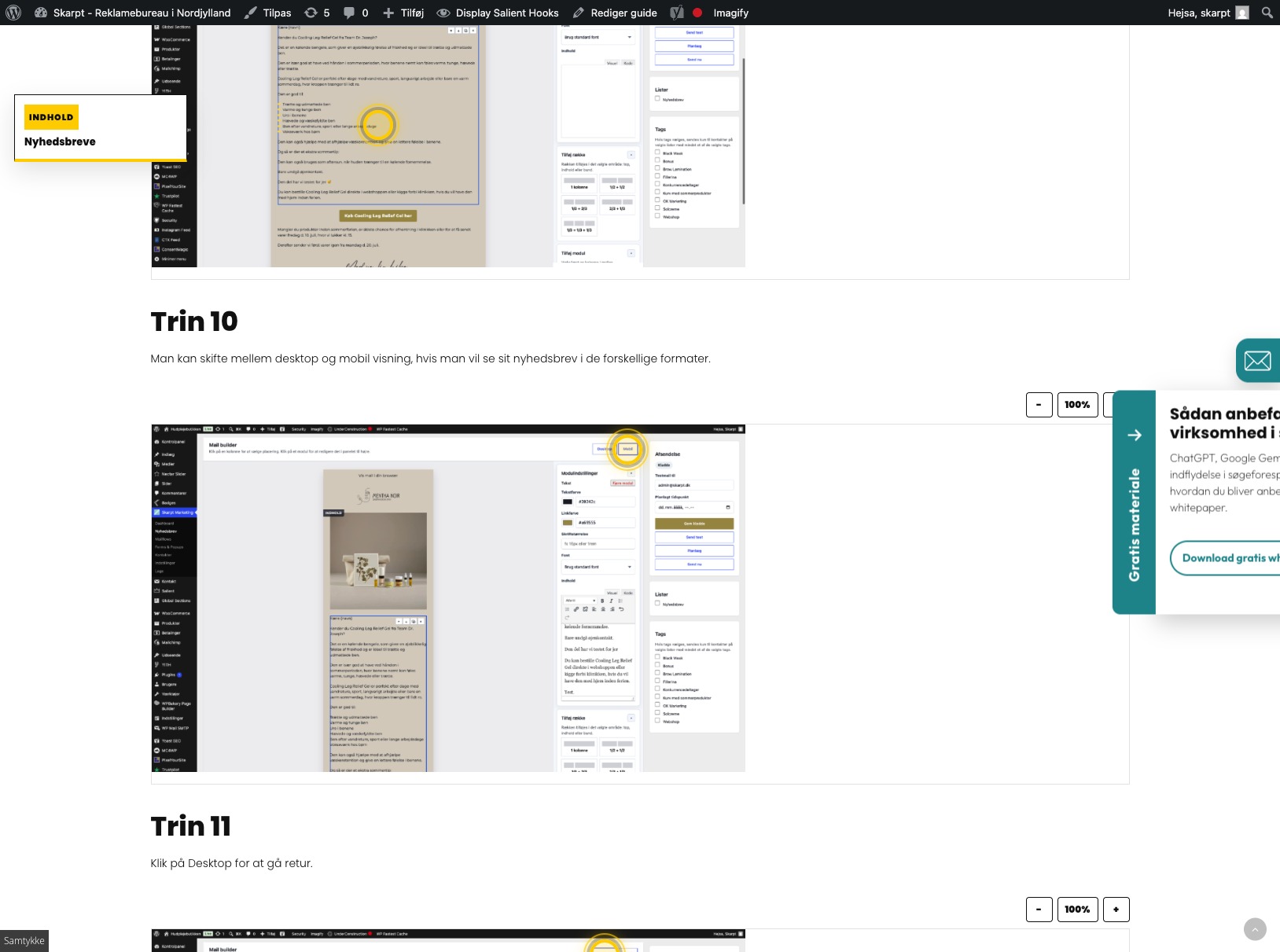
Trin 6
Klik på Gratis materiale.
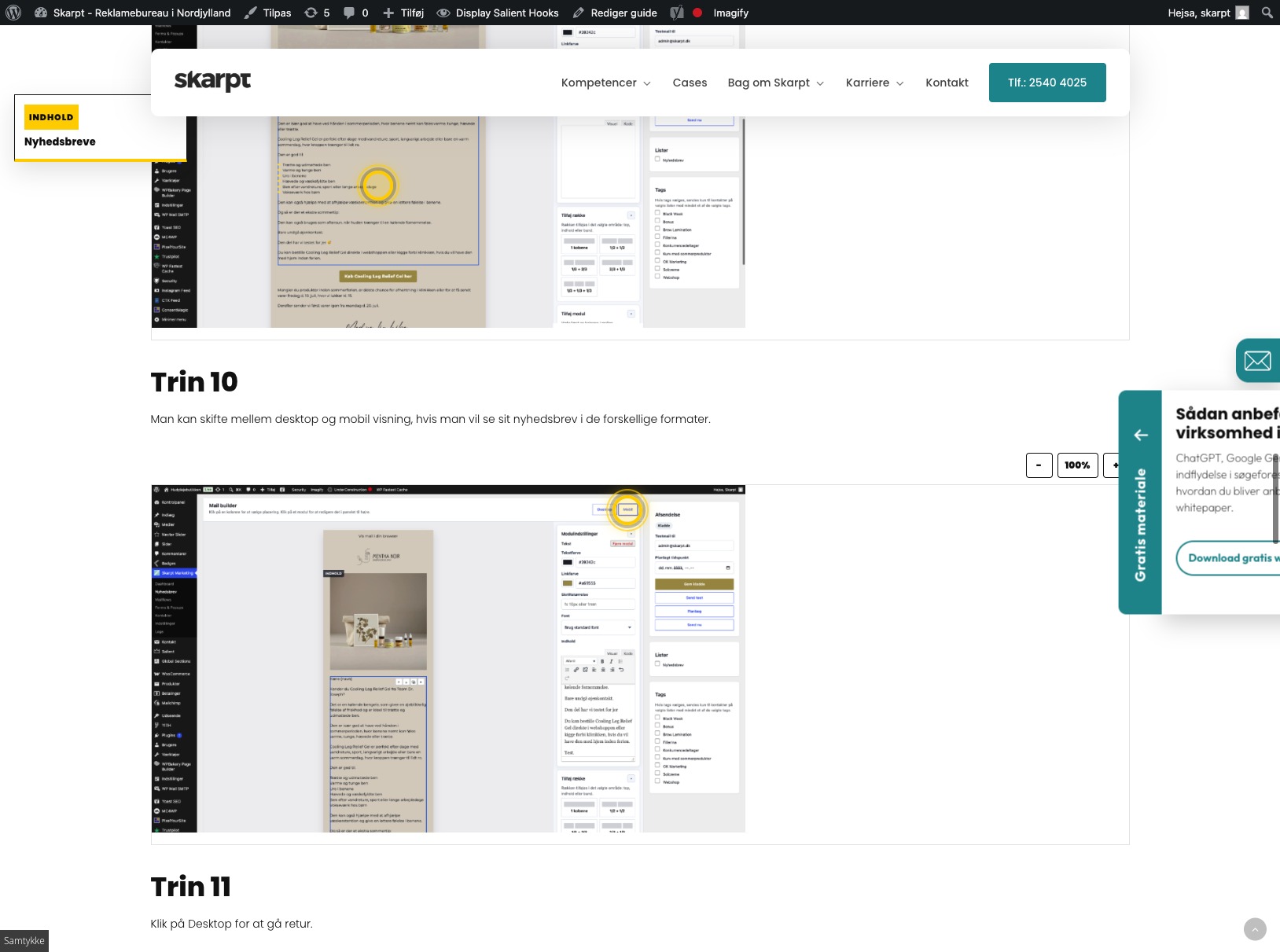
Trin 7
Klik på nyhedsbreve.
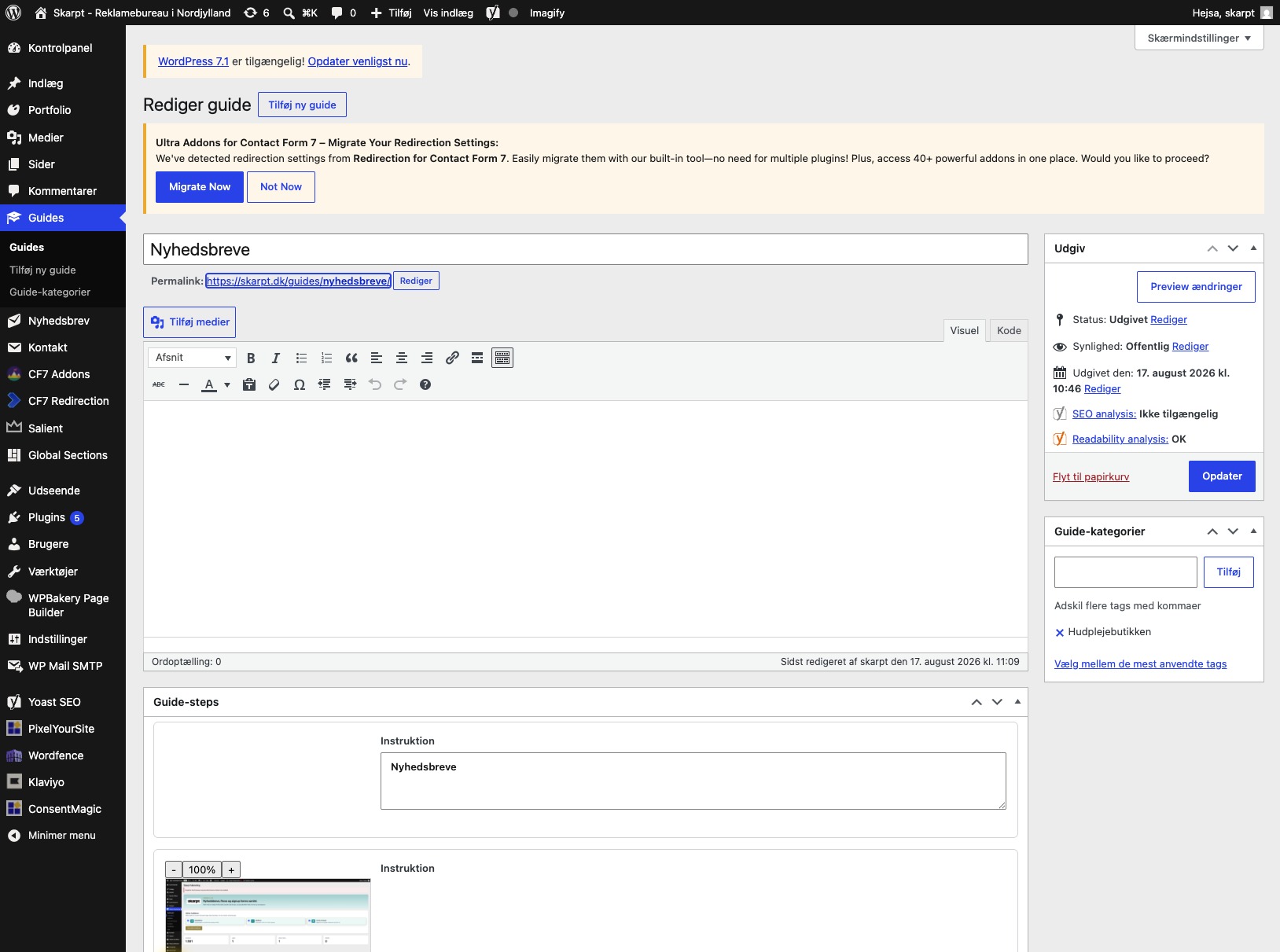
Trin 8
Klik på Not Now.
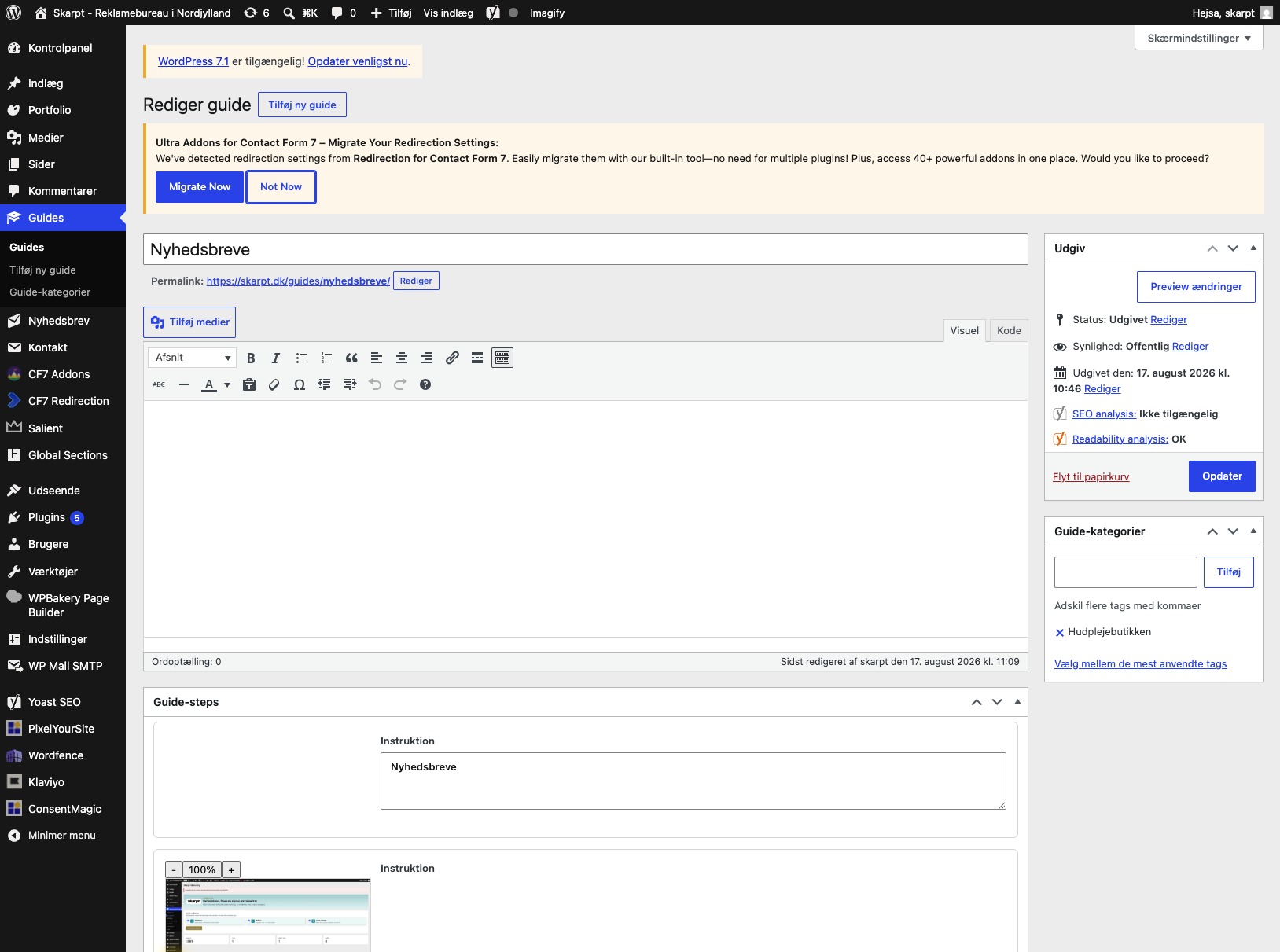
Trin 9
Klik på Klik på "Nyhedsbrev" under "Skarpt Marketing"..
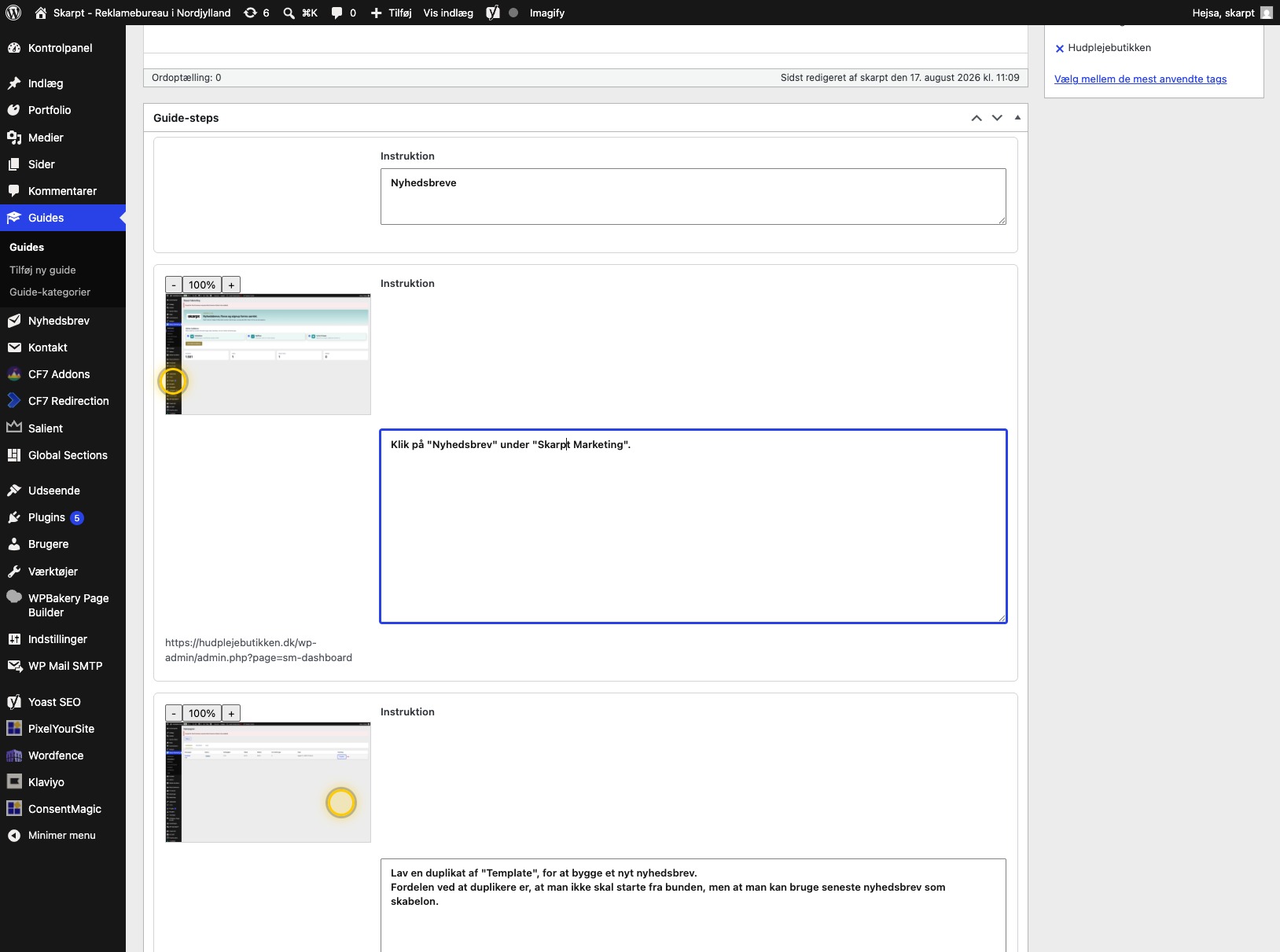
Trin 10
Klik på Nyhedsbreve.
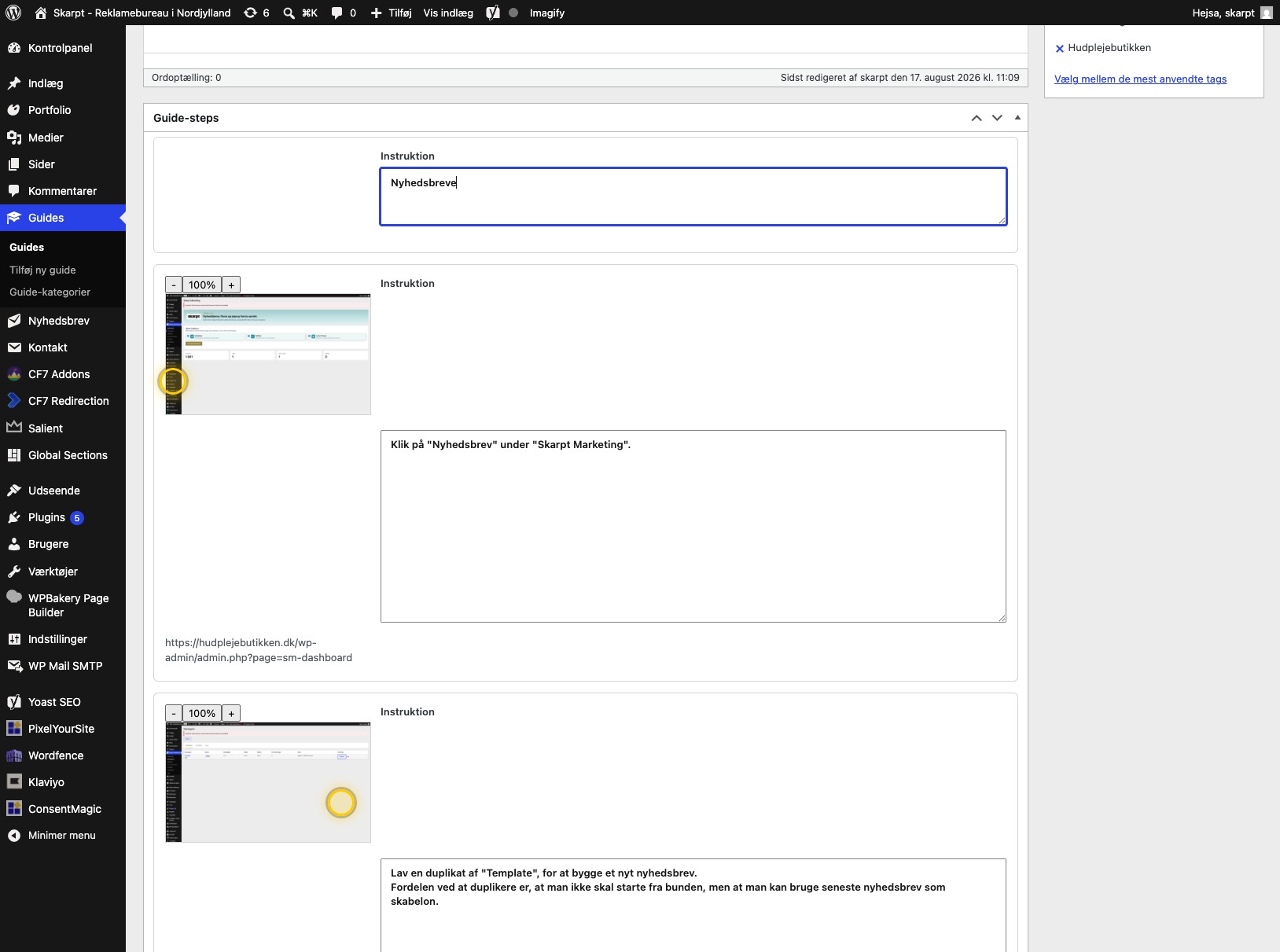
Trin 11
Klik på Lav en duplikat af "Template", for at bygge et nyt nyhedsbrev. Fordelen ved at duplikere er, at man ikke skal starte fra.
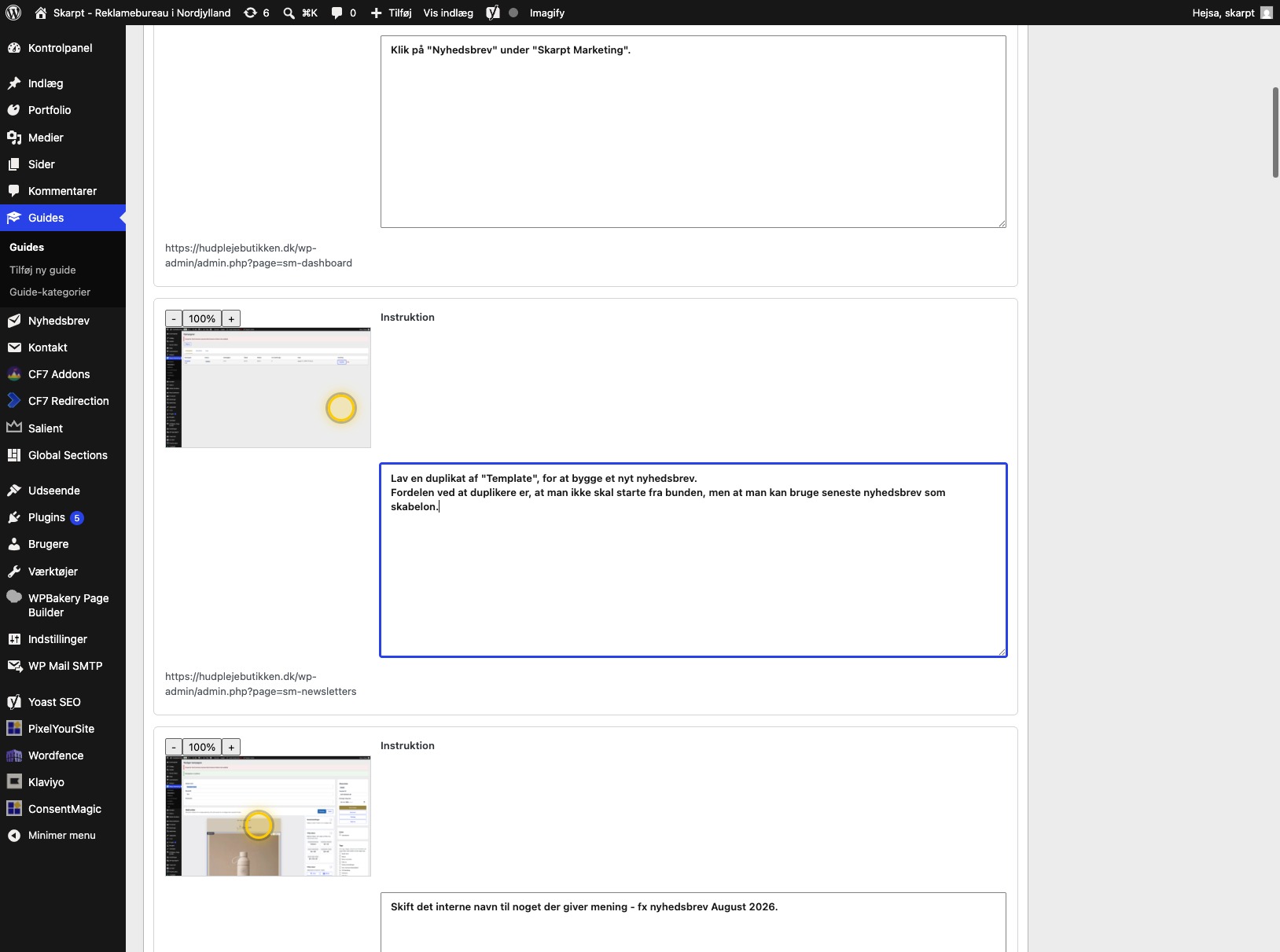
Trin 12
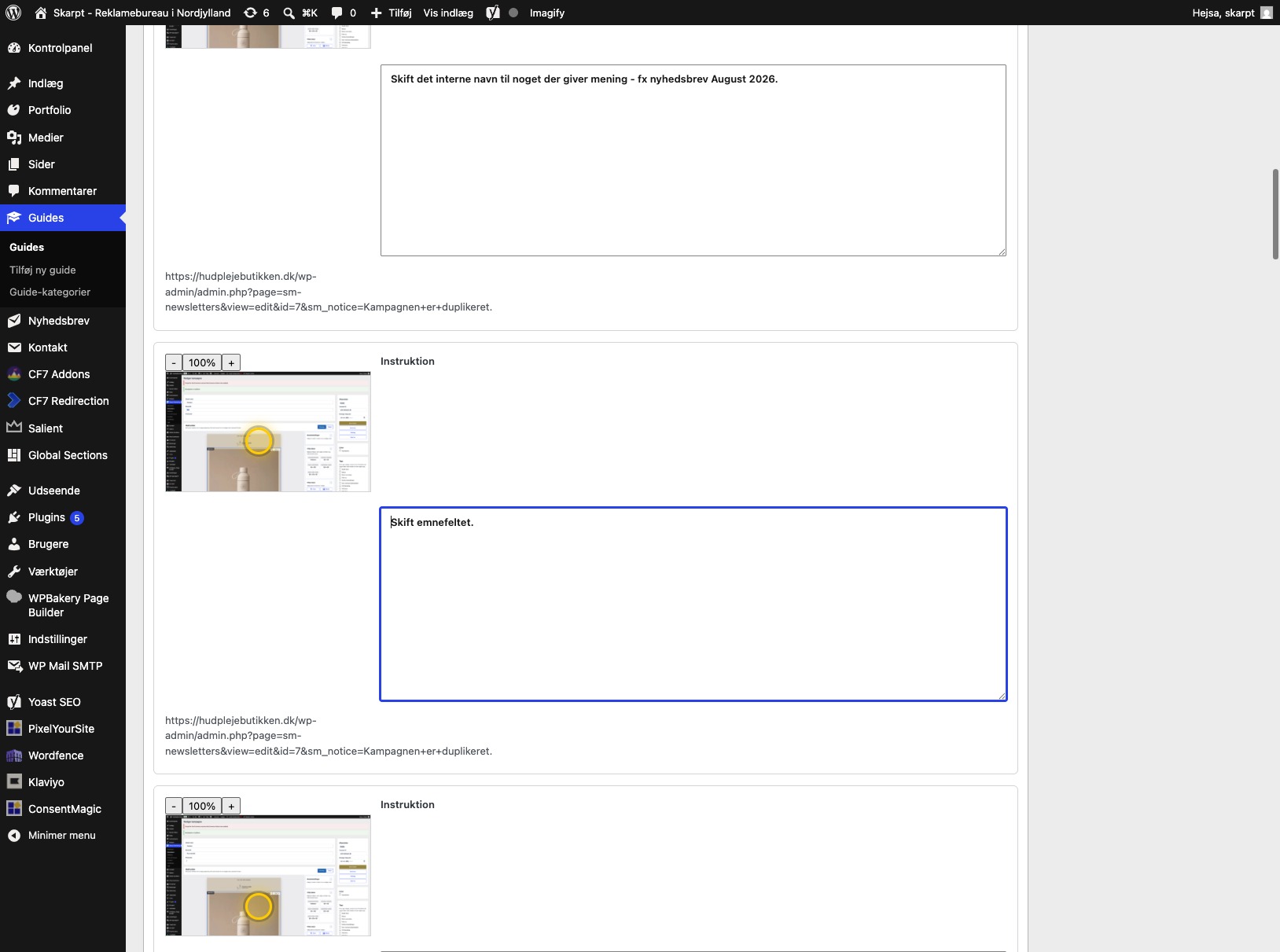
Klik på InstruktionSkift emnefeltet..
Trin 13
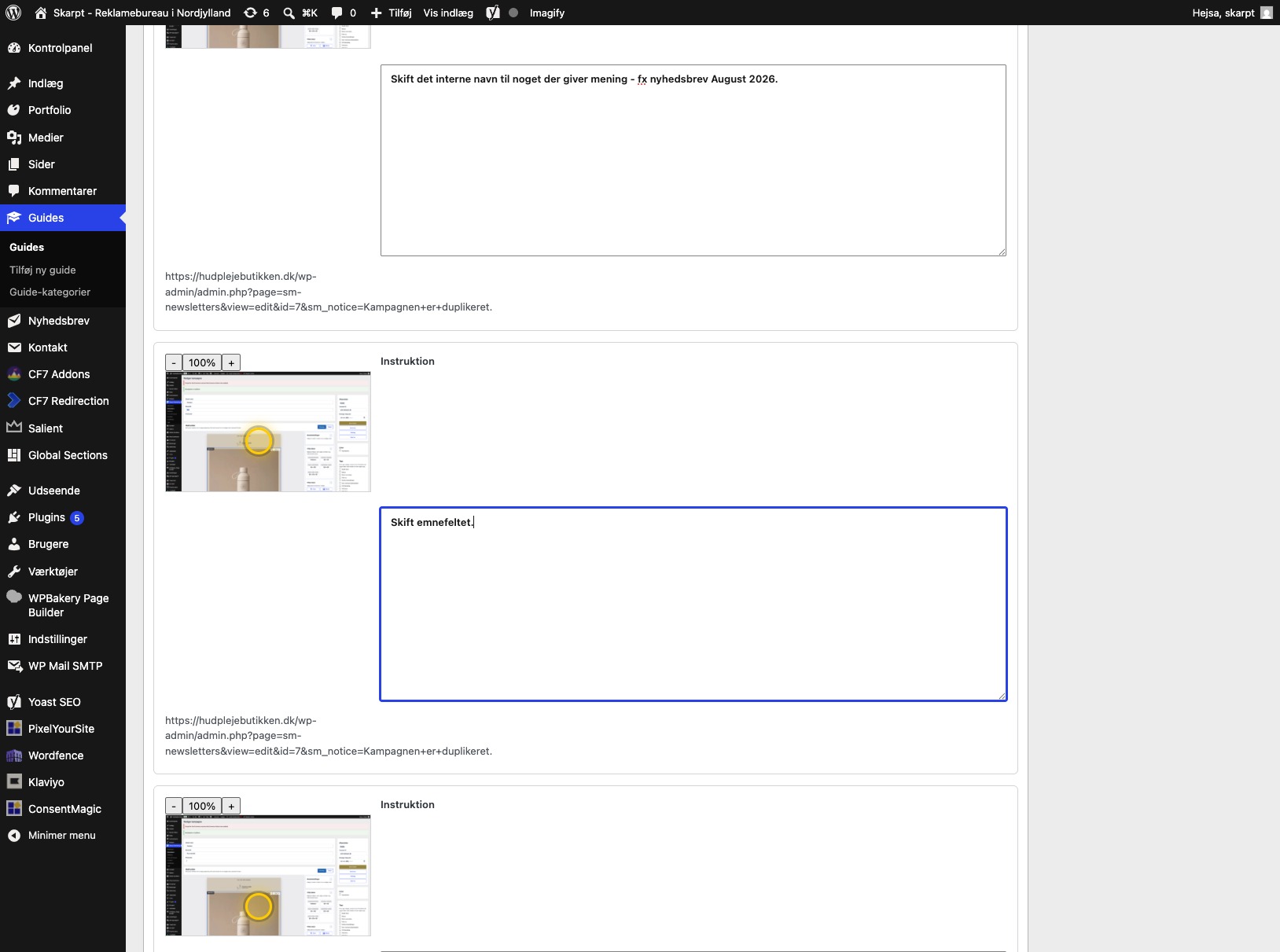
Klik på Skift emnefeltet..
Trin 14
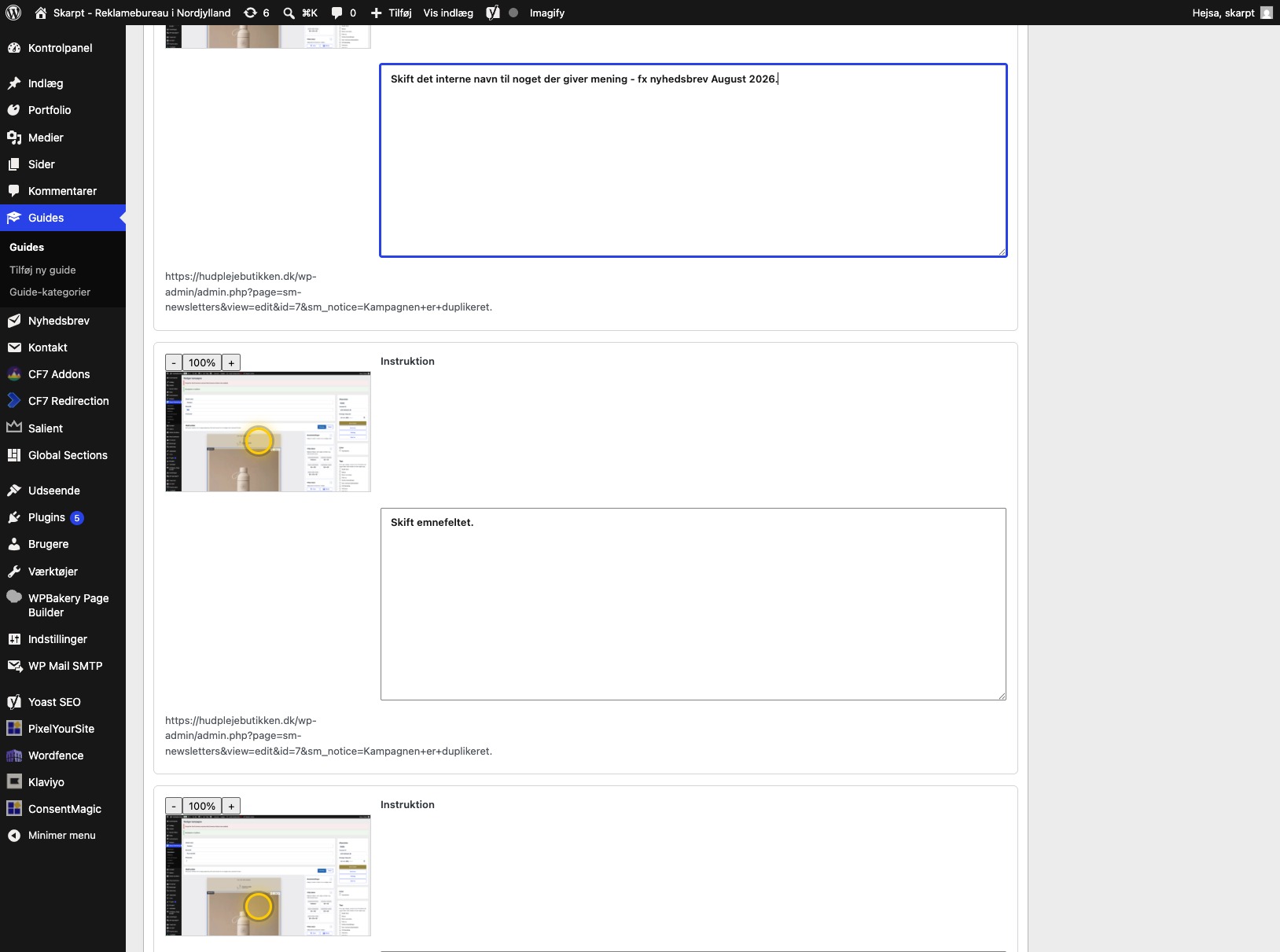
Klik på Skift det interne navn til noget der giver mening - fx nyhedsbrev August 2026..
Trin 15
Klik på Skift emnefeltet..
Trin 16
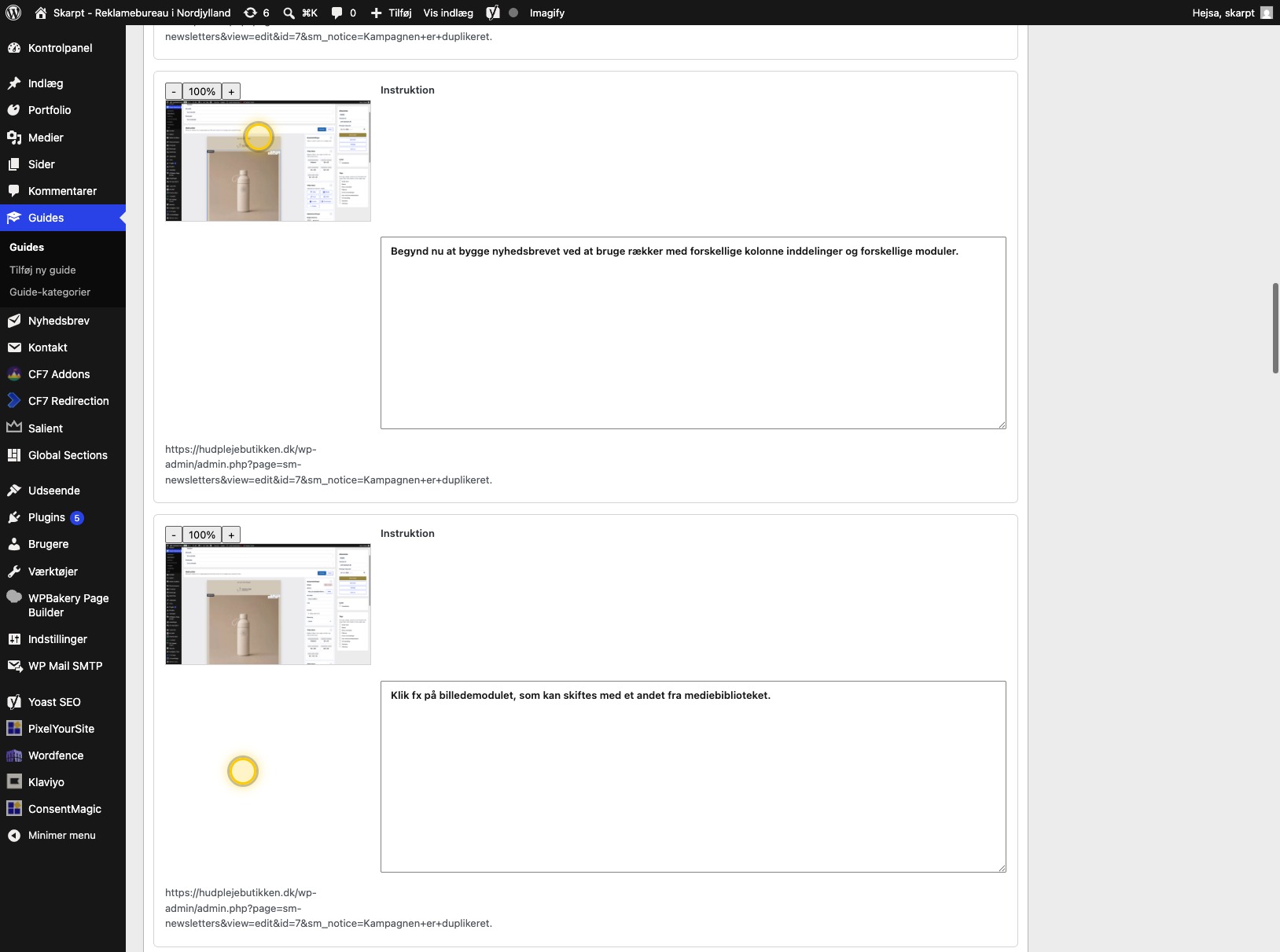
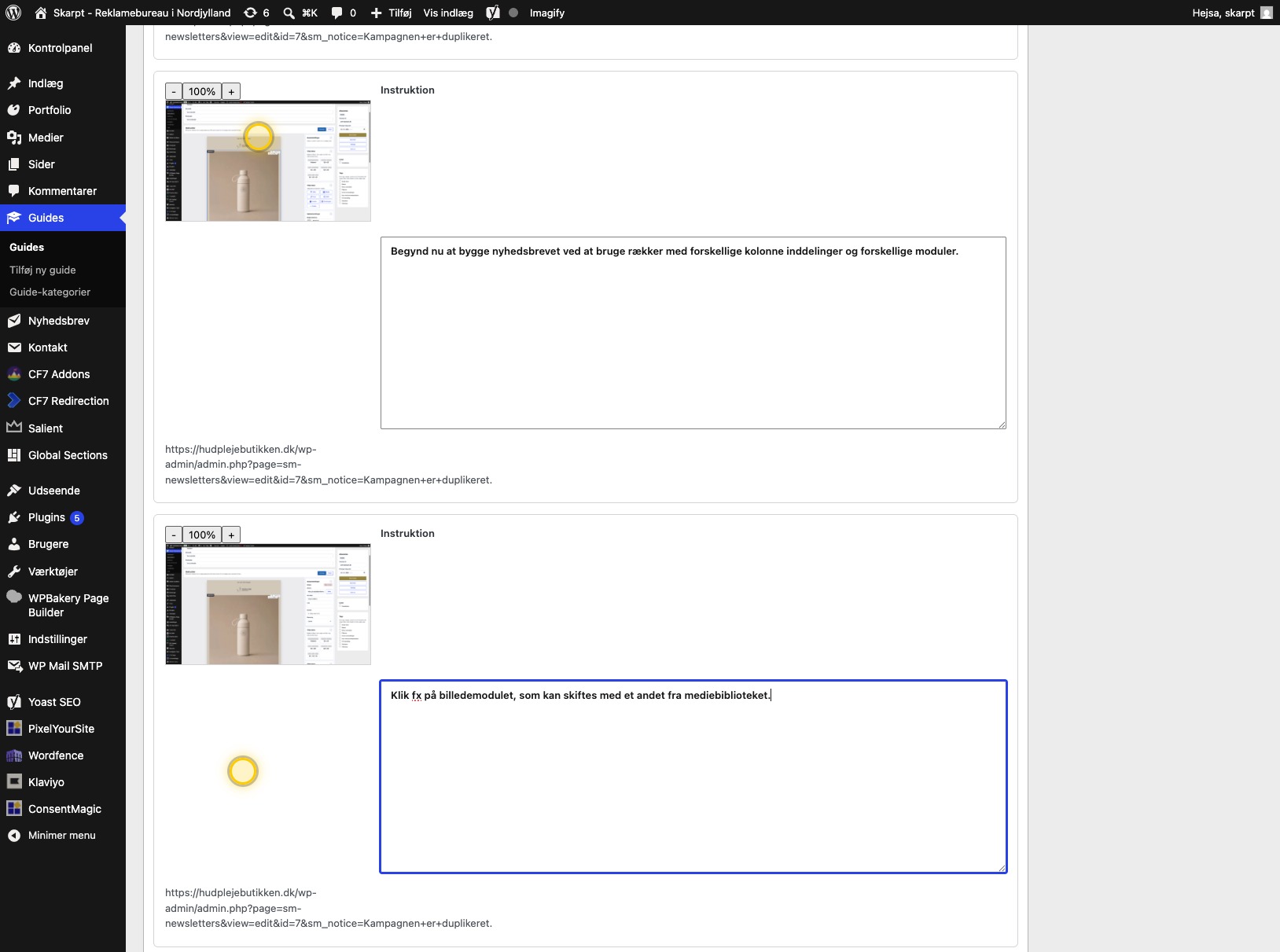
Klik på Klik fx på billedemodulet, som kan skiftes med et andet fra mediebiblioteket..
Trin 17
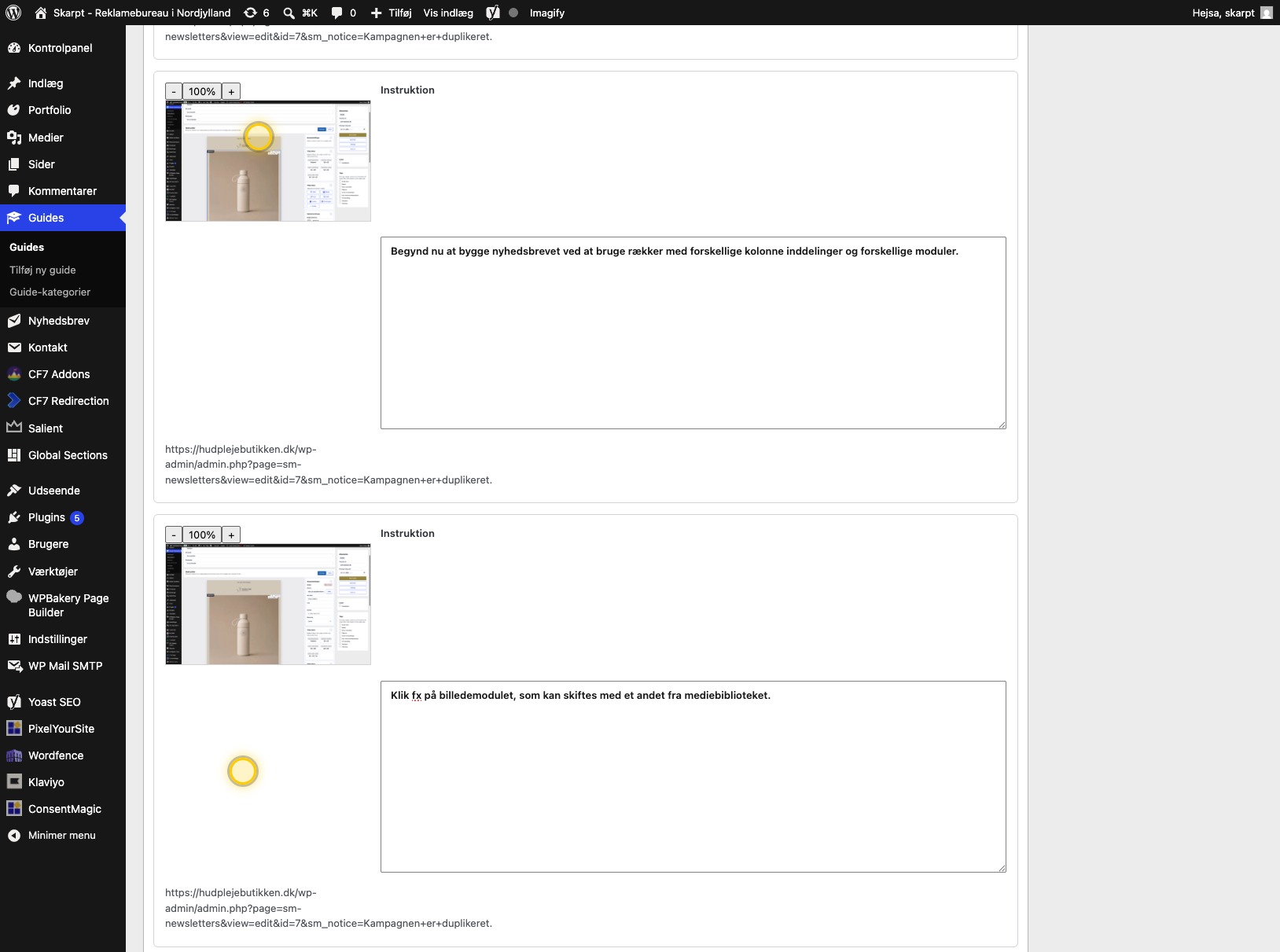
Klik på svg.
Trin 18
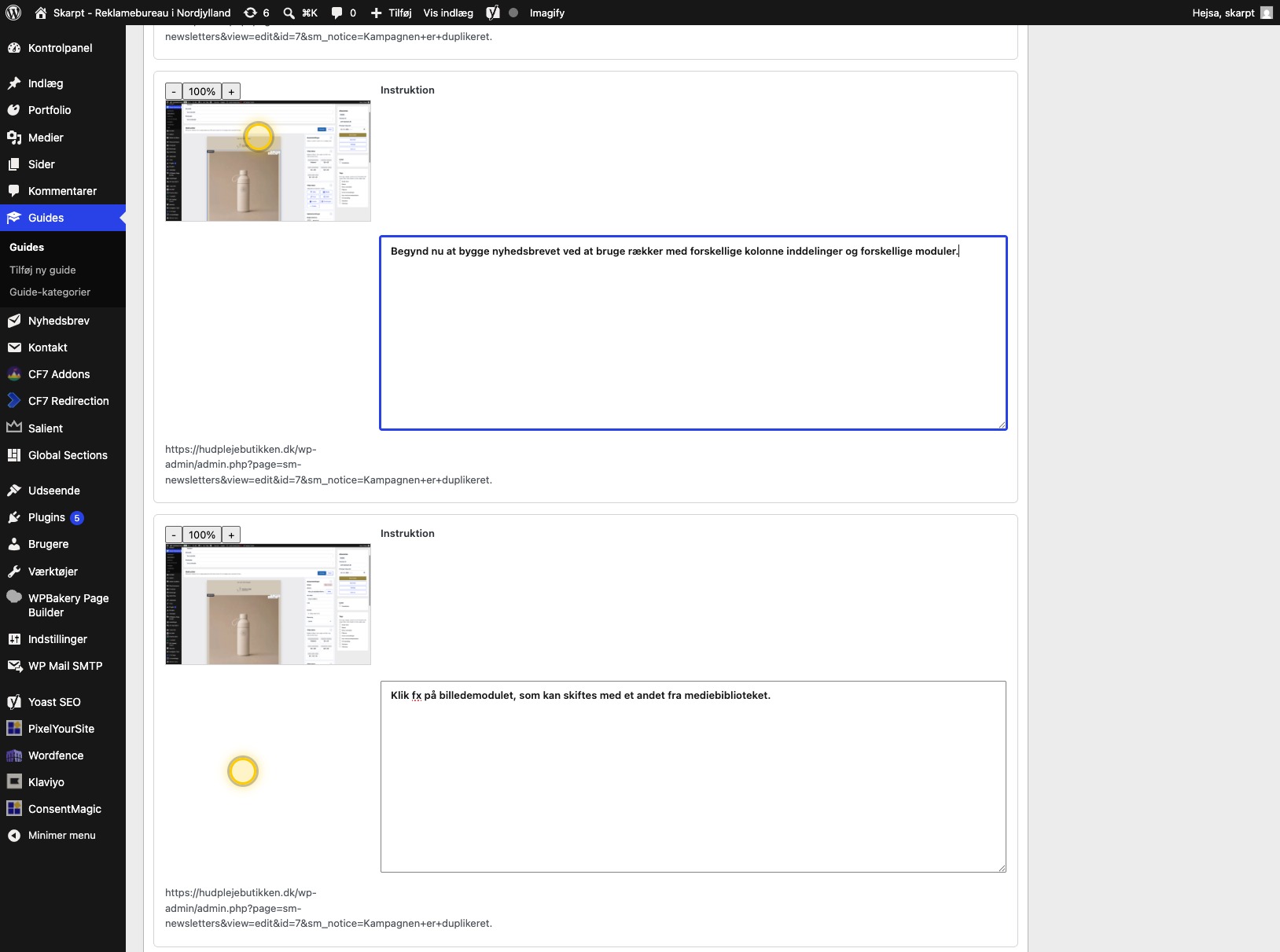
Klik på Begynd nu at bygge nyhedsbrevet ved at bruge rækker med forskellige kolonne inddelinger og forskellige moduler..
Trin 19
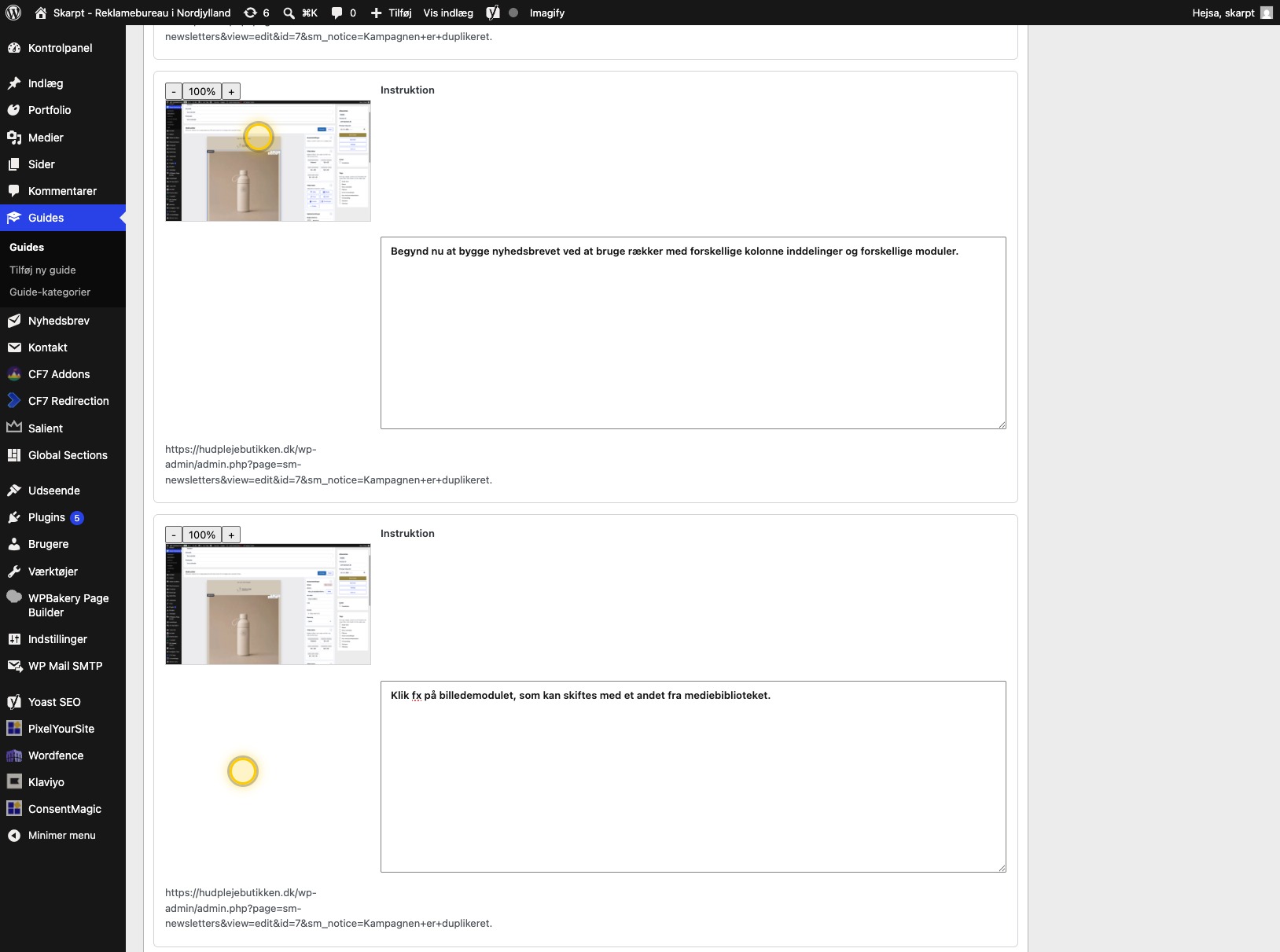
Klik på img.
Trin 20
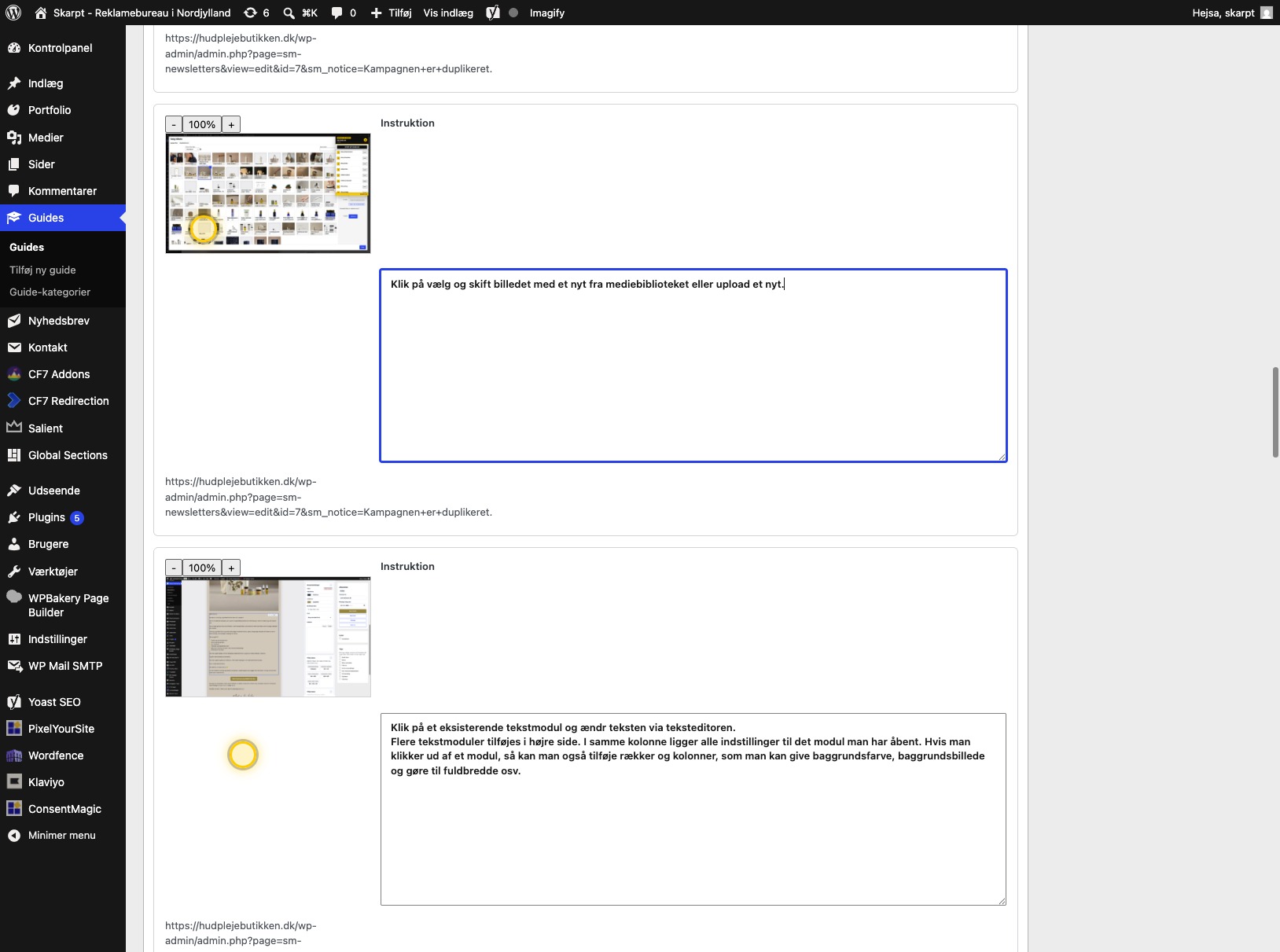
Klik på Klik på vælg og skift billedet med et nyt fra mediebiblioteket eller upload et nyt..
Trin 21
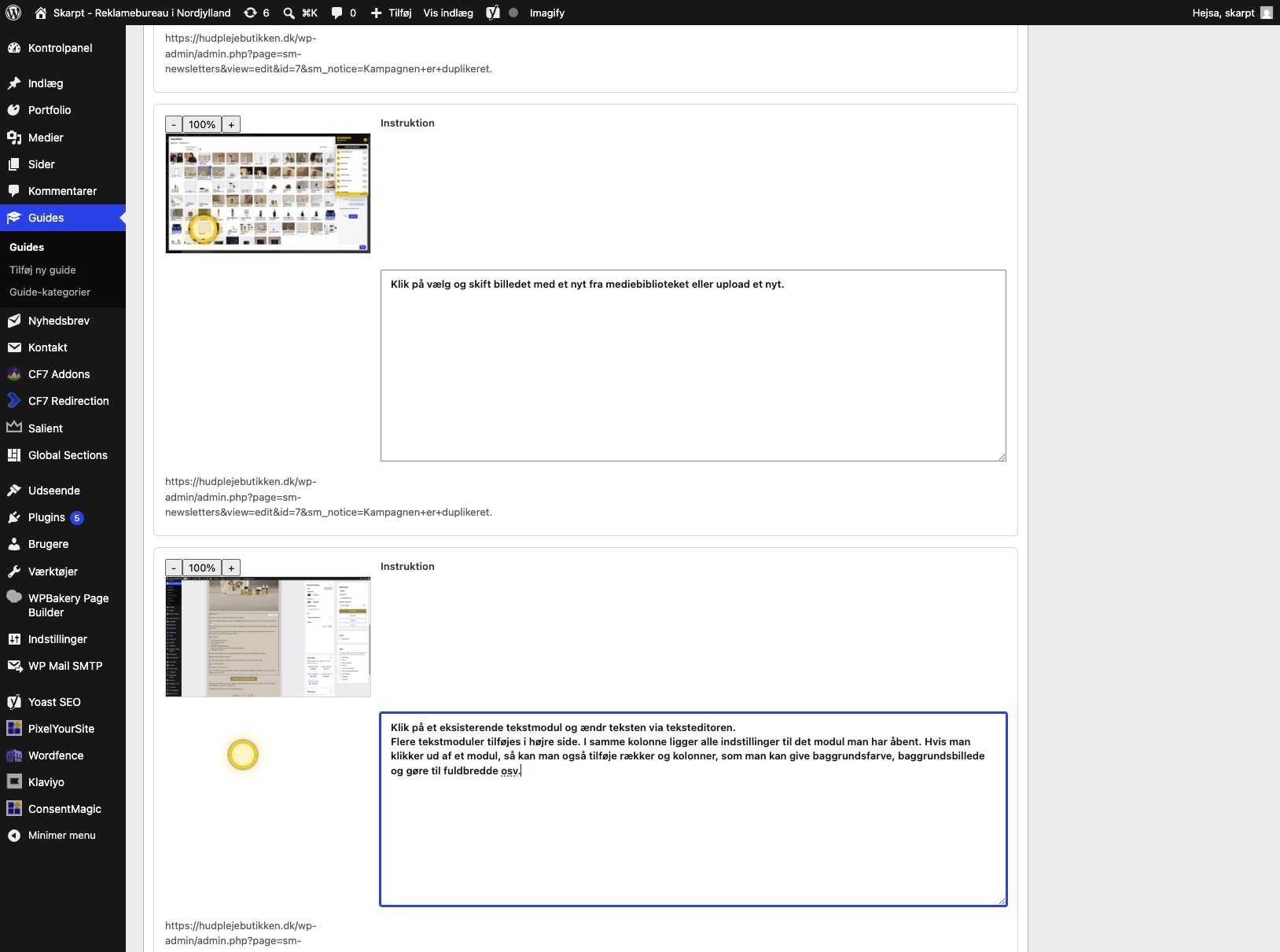
Klik på Klik på et eksisterende tekstmodul og ændr teksten via teksteditoren. Flere tekstmoduler tilføjes i højre side. I samme.
Trin 22
Klik på img.
Trin 23
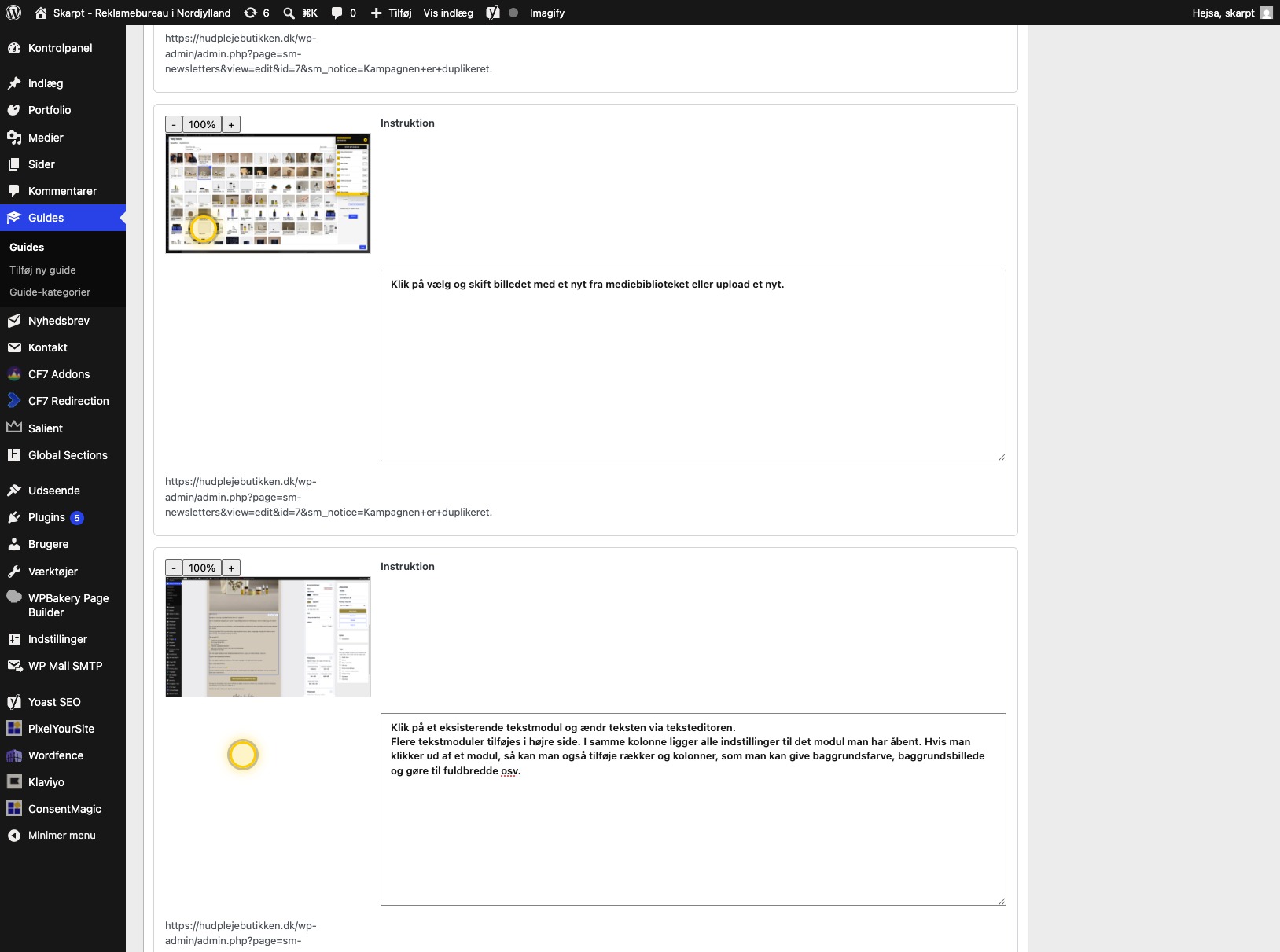
Klik på Man kan skifte mellem desktop og mobil visning, hvis man vil se sit nyhedsbrev i de forskellige formater..
Trin 24
Klik på img.
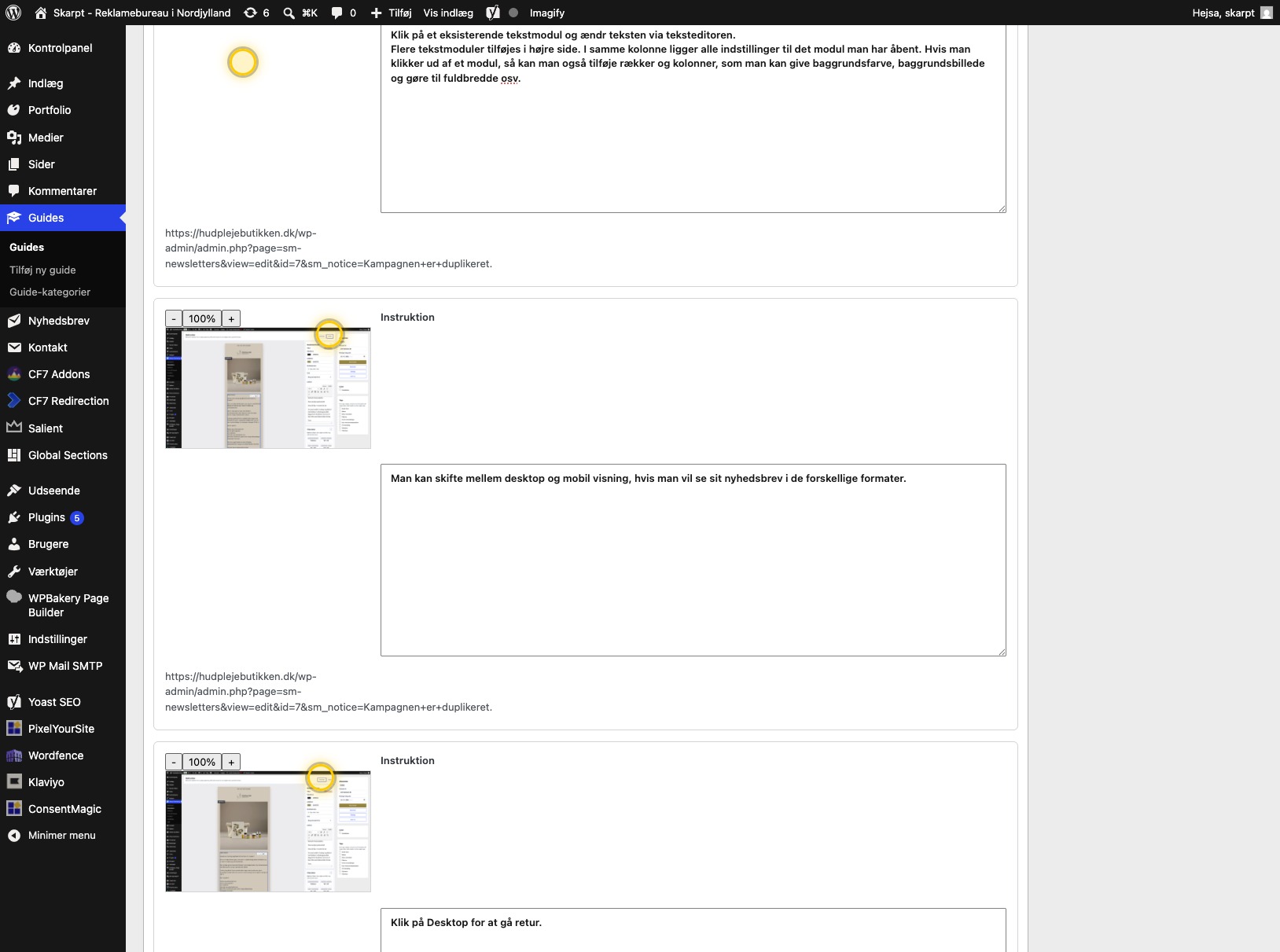
Trin 25
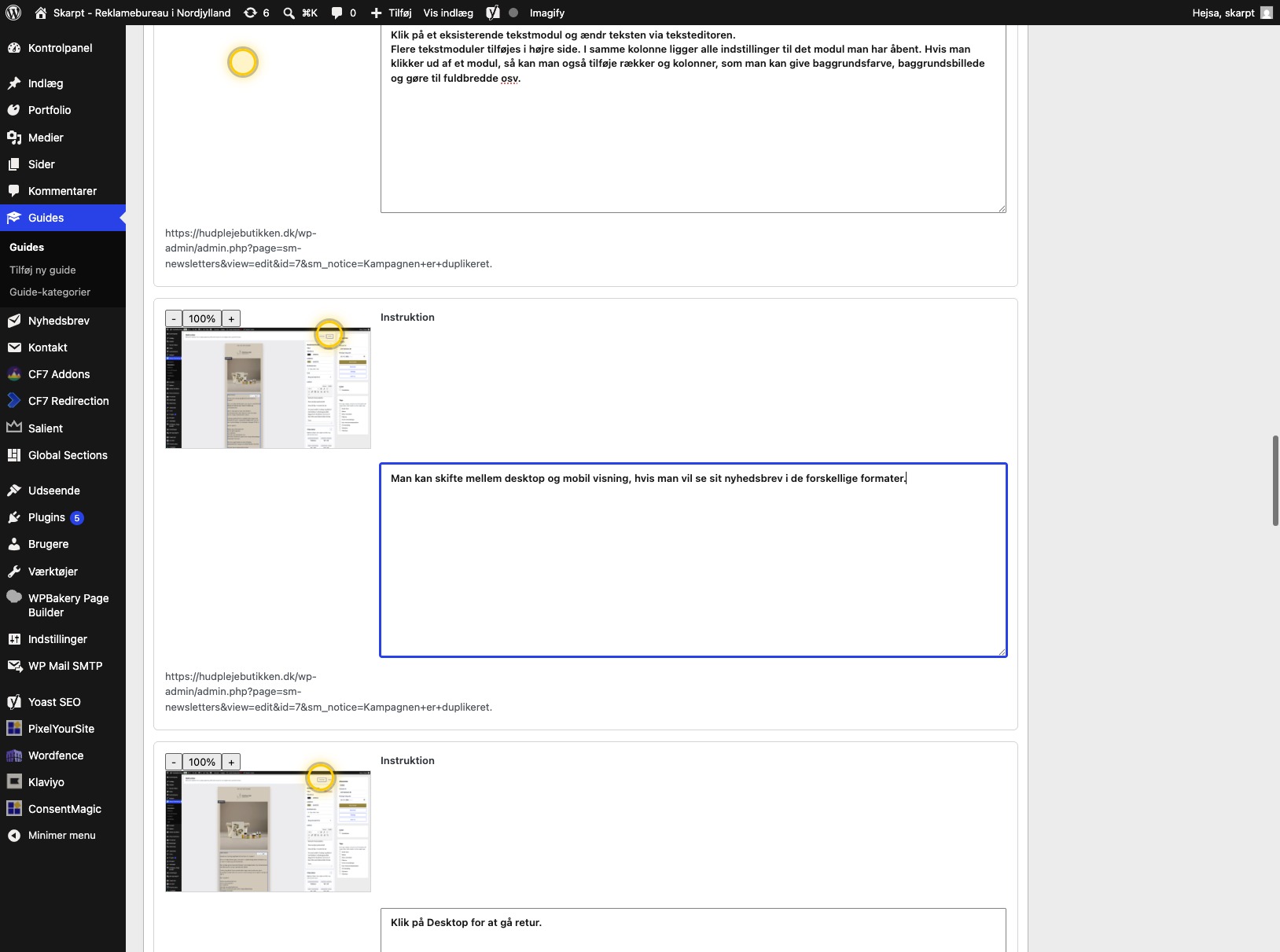
Klik på InstruktionKlik på Desktop for at gå retur..
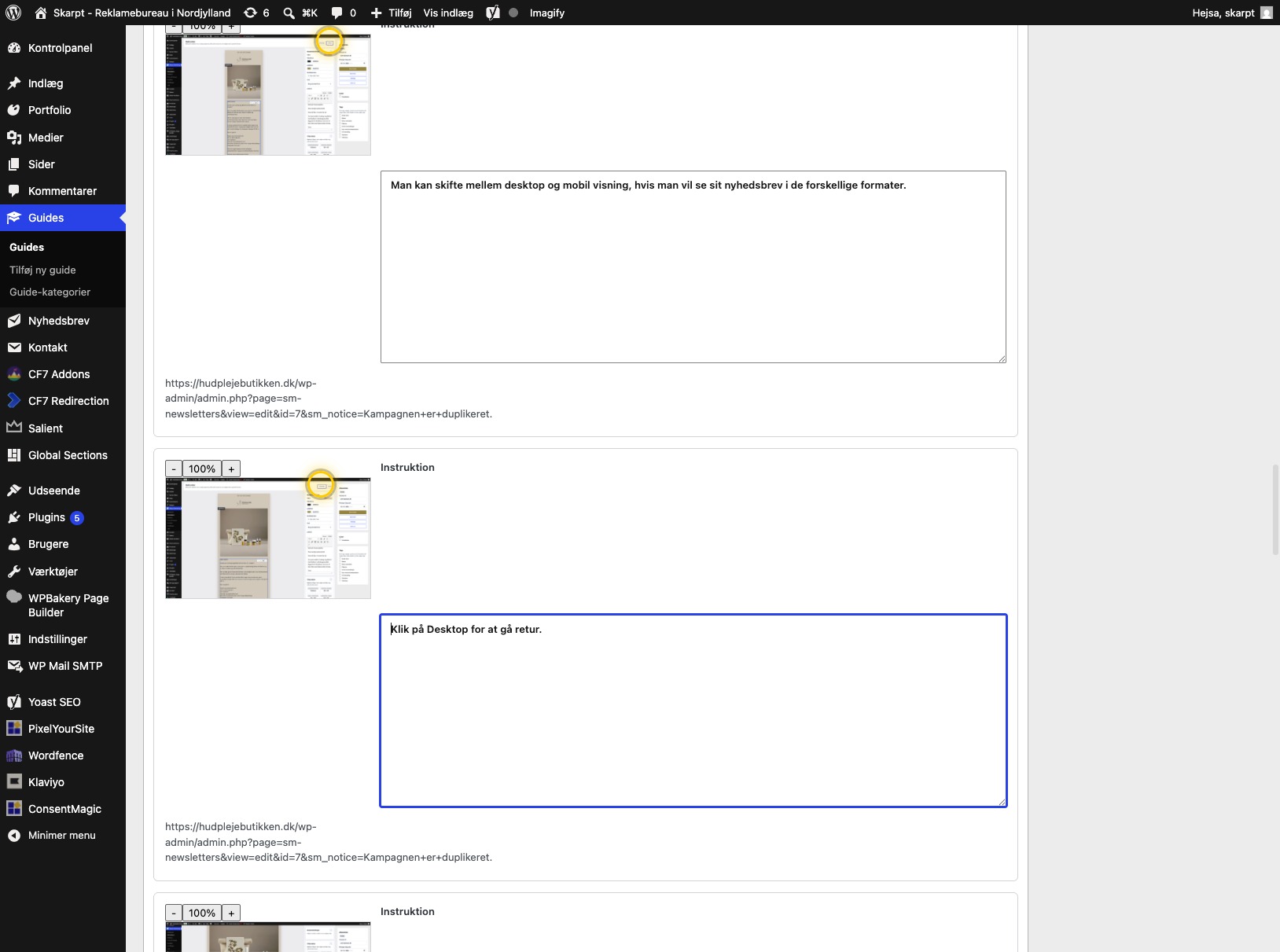
Trin 26
Klik på Klik på Desktop for at gå retur..
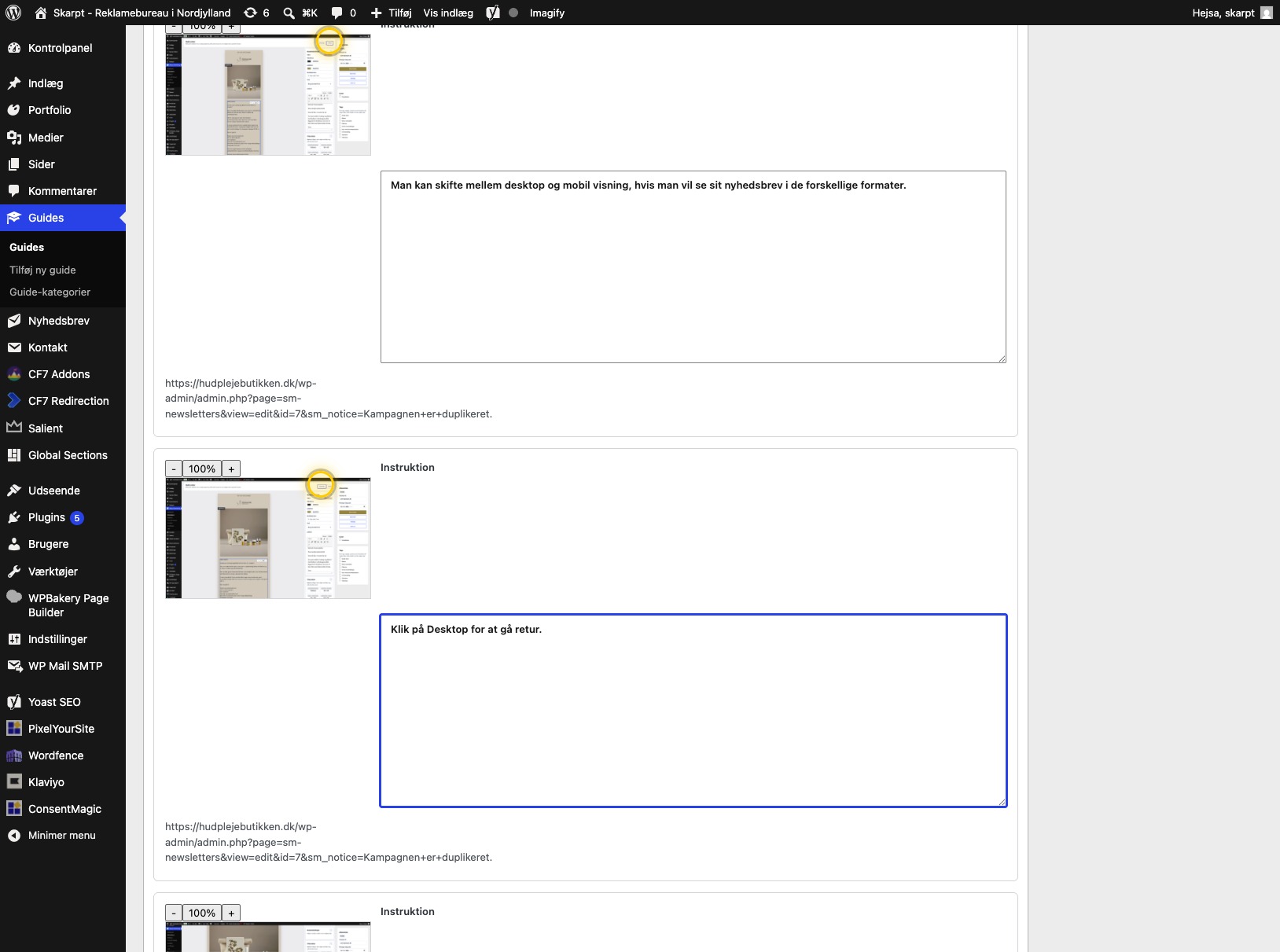
Trin 27
Klik på Tilføj evt. en ny kolonne ved at klikke på den ønskede kolonne inddeling - Klik på 1 kolonne..
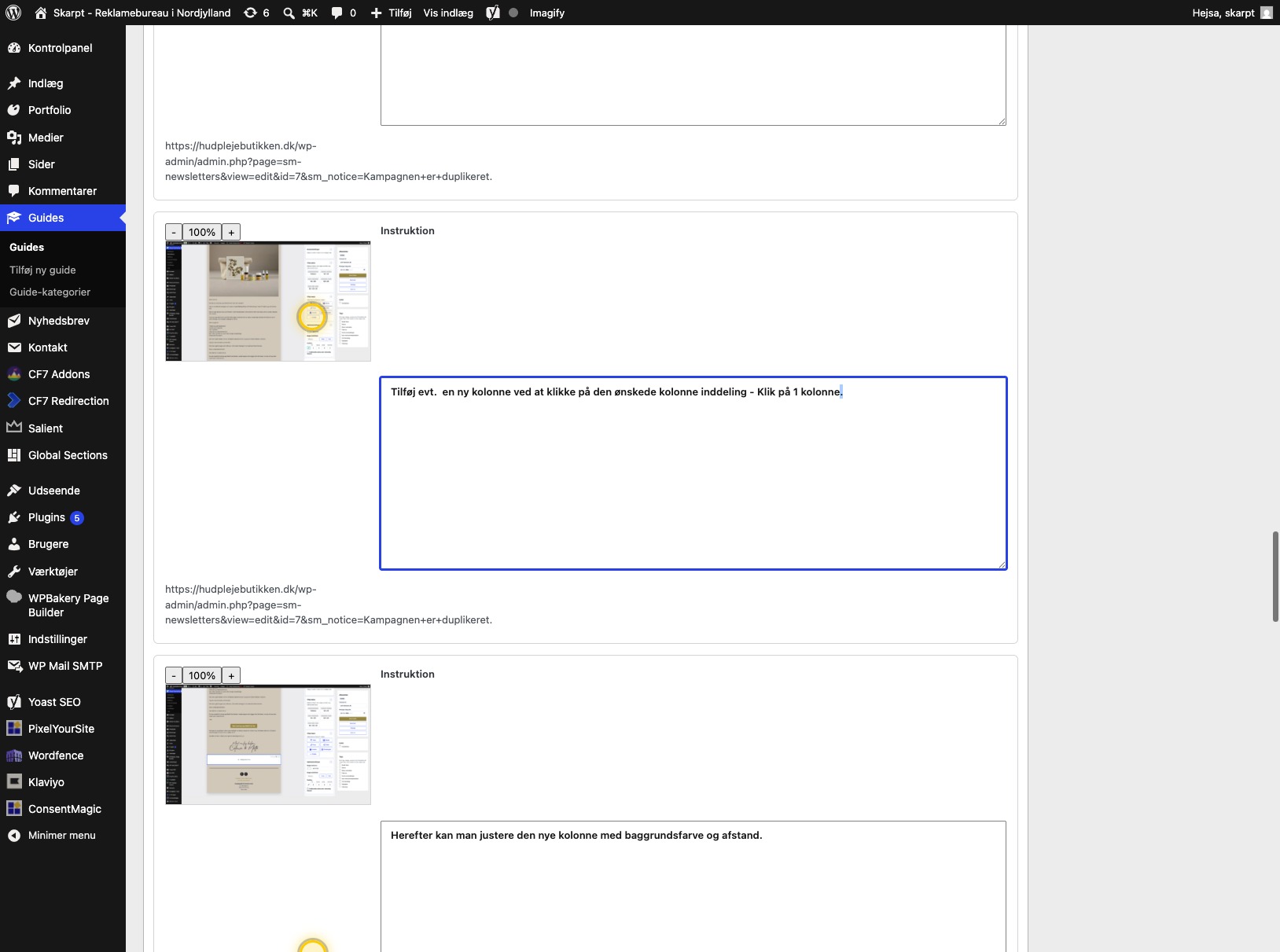
Trin 28
Klik på Tilføj evt. en ny kolonne ved at klikke på den ønskede kolonne inddeling - Klik på 1 kolonne..
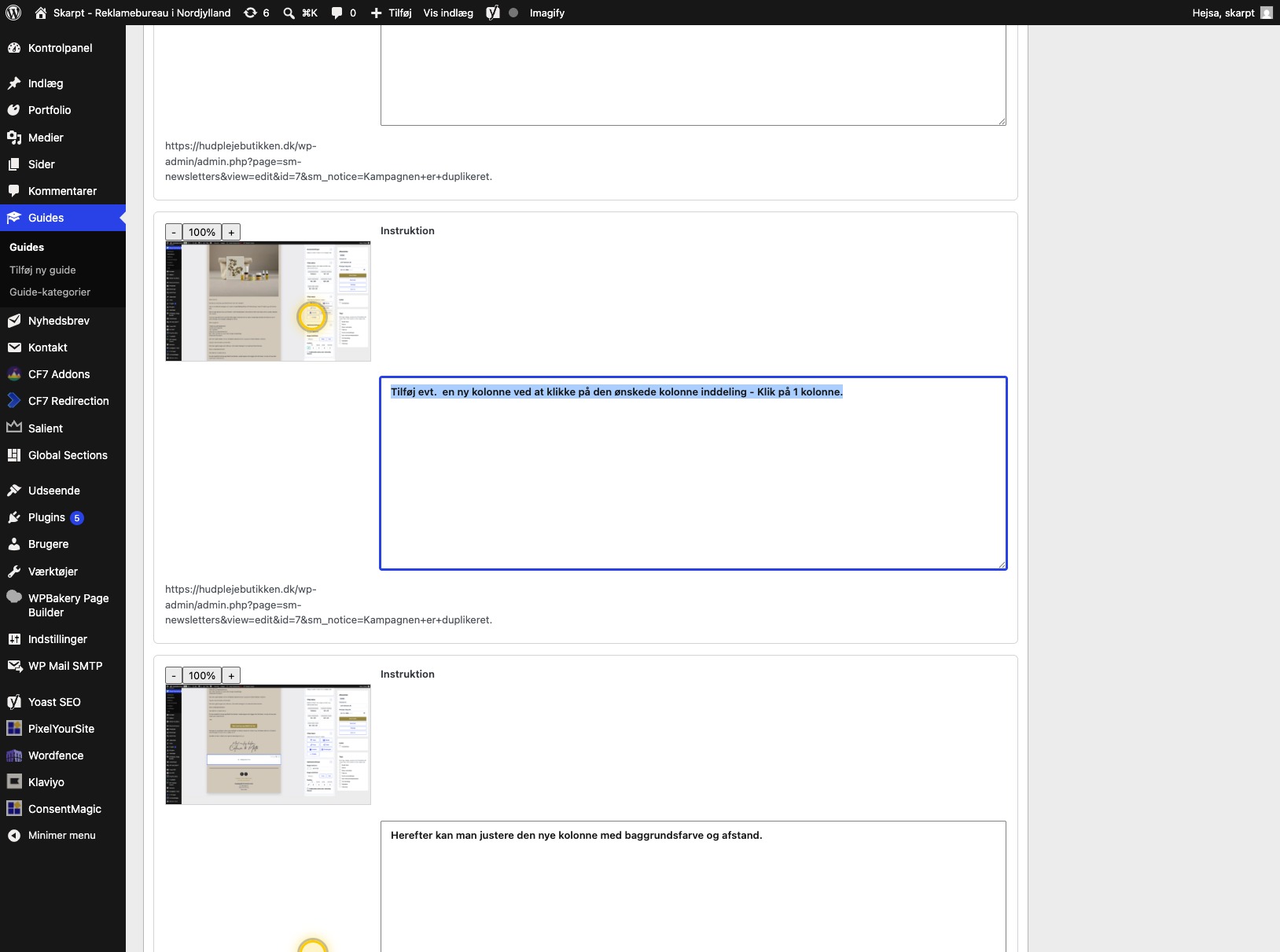
Trin 29
Klik på Tilføj evt. en ny kolonne ved at klikke på den ønskede kolonne inddeling - Klik på 1 kolonne..
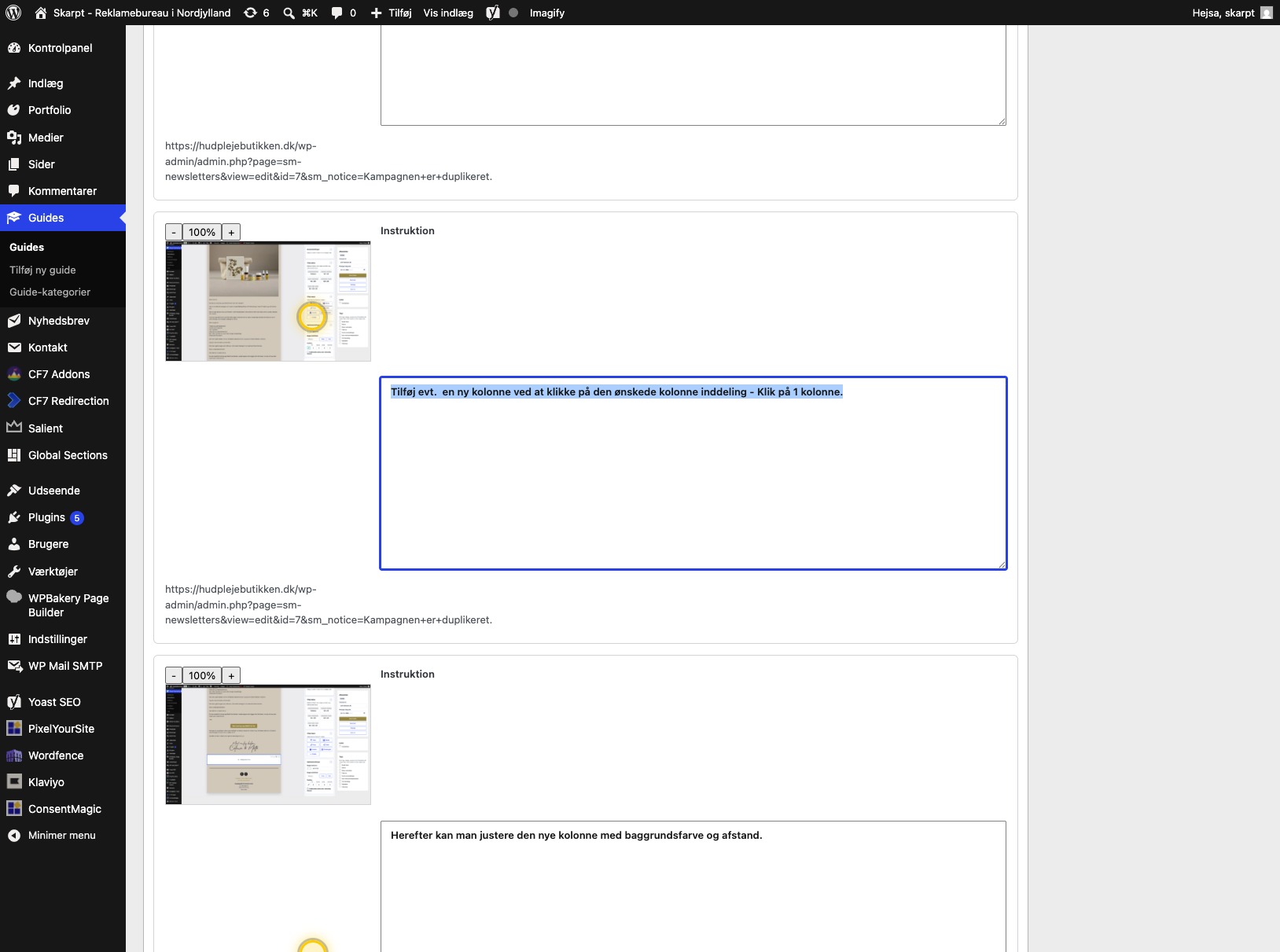
Trin 30
Klik på Tilføj evt. en ny kolonne ved at klikke på den ønskede kolonne inddeling - Klik på 1 kolonne..
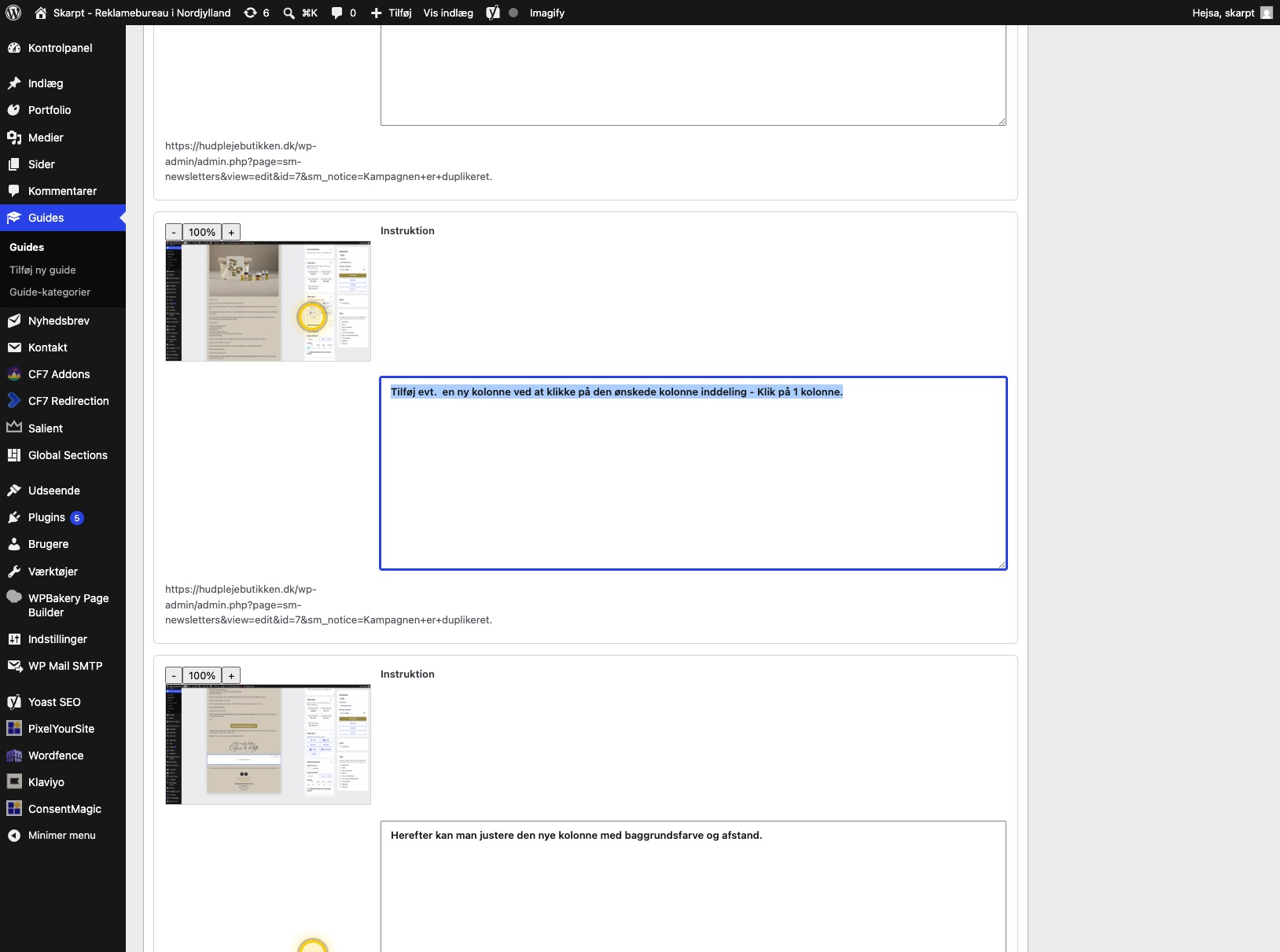
Trin 31
Klik på Tilføj evt. en ny kolonne ved at klikke på den ønskede kolonne inddeling - Klik på 1 kolonne..
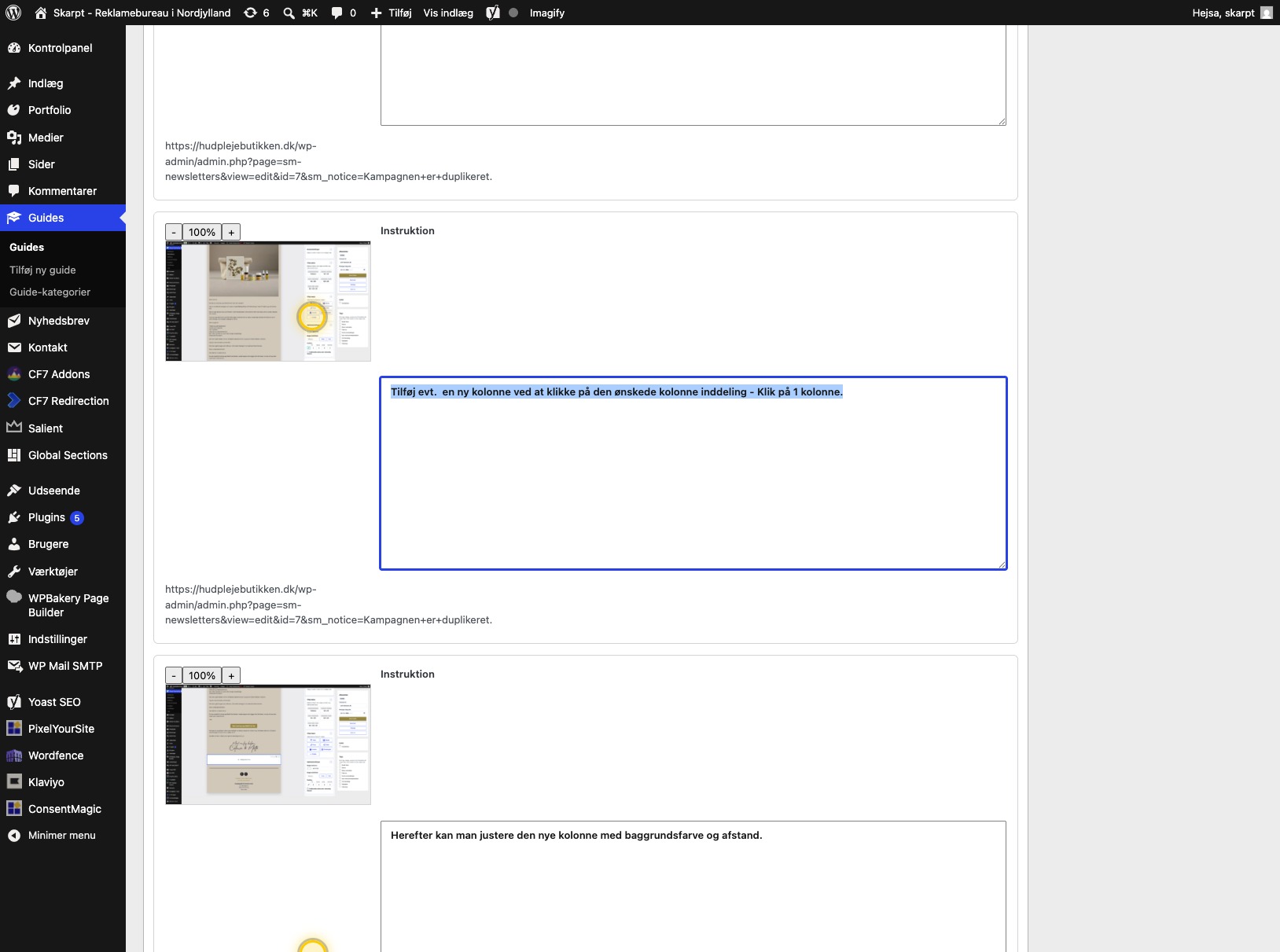
Trin 32
Klik på Tilføj evt. en ny kolonne ved at klikke på den ønskede kolonne inddeling - Klik på 1 kolonne..
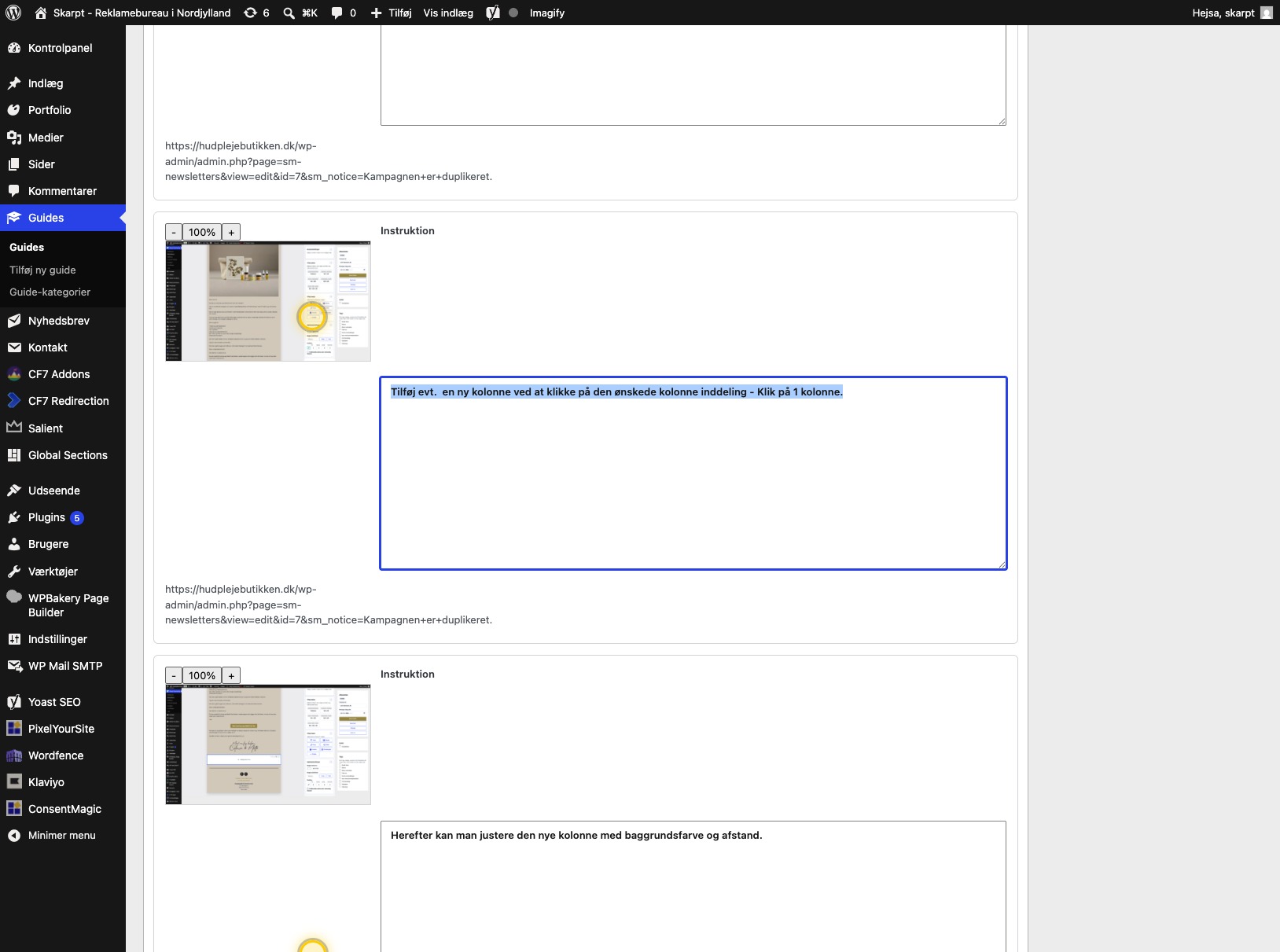
Trin 33
Klik på Tilføj evt. en ny kolonne ved at klikke på den ønskede kolonne inddeling - Klik på 1 kolonne..
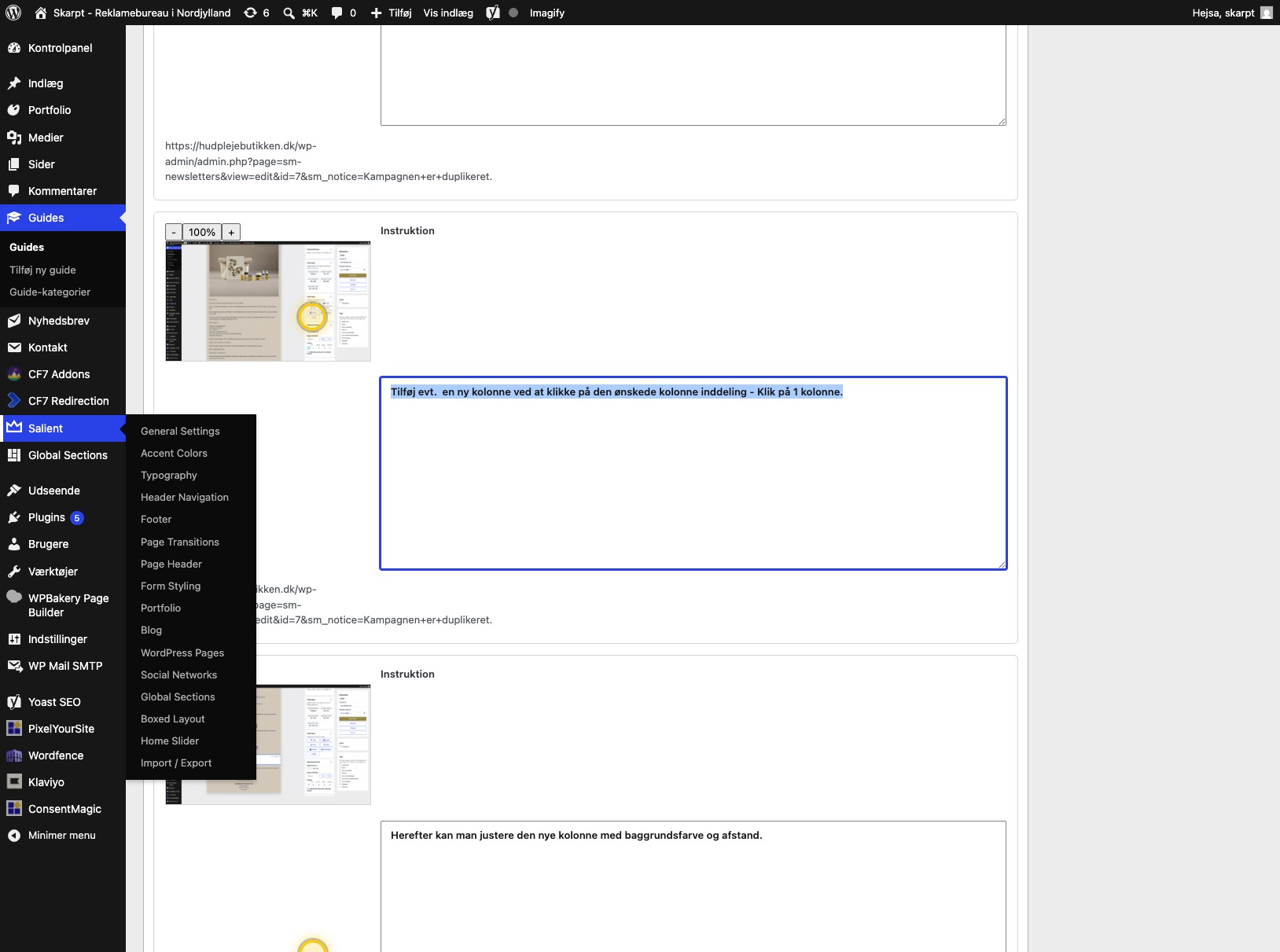
Trin 34
Klik på Tilføj evt. en ny kolonne ved at klikke på den ønskede kolonne inddeling - Klik på 1 kolonne..
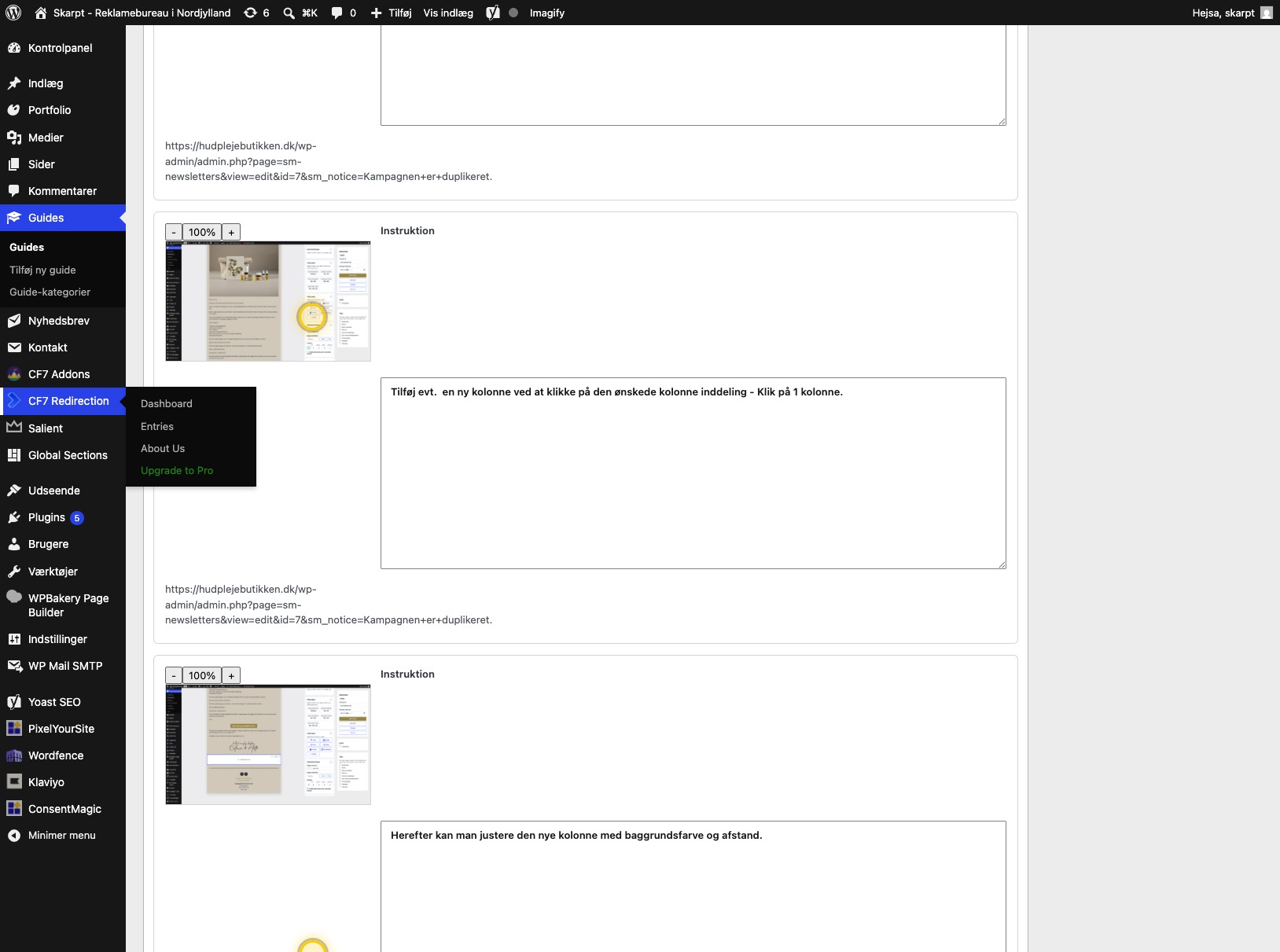
Trin 35
Klik på Tilføj evt. en ny kolonne ved at klikke på den ønskede kolonne inddeling - Klik på 1 kolonne..
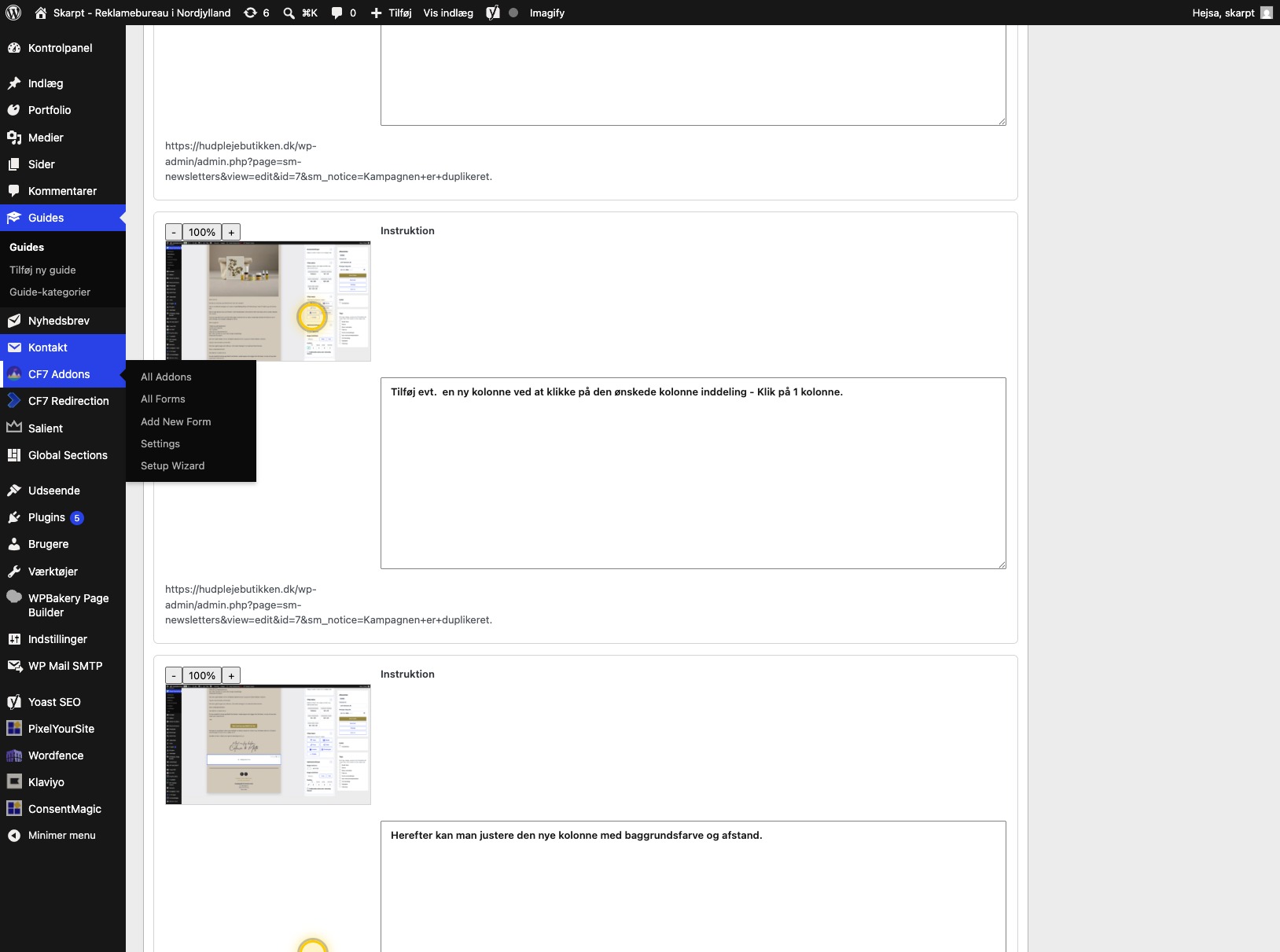
Trin 36
Klik på Tilføj evt. en ny kolonne ved at klikke på den ønskede kolonne inddeling - Klik på 1 kolonne..
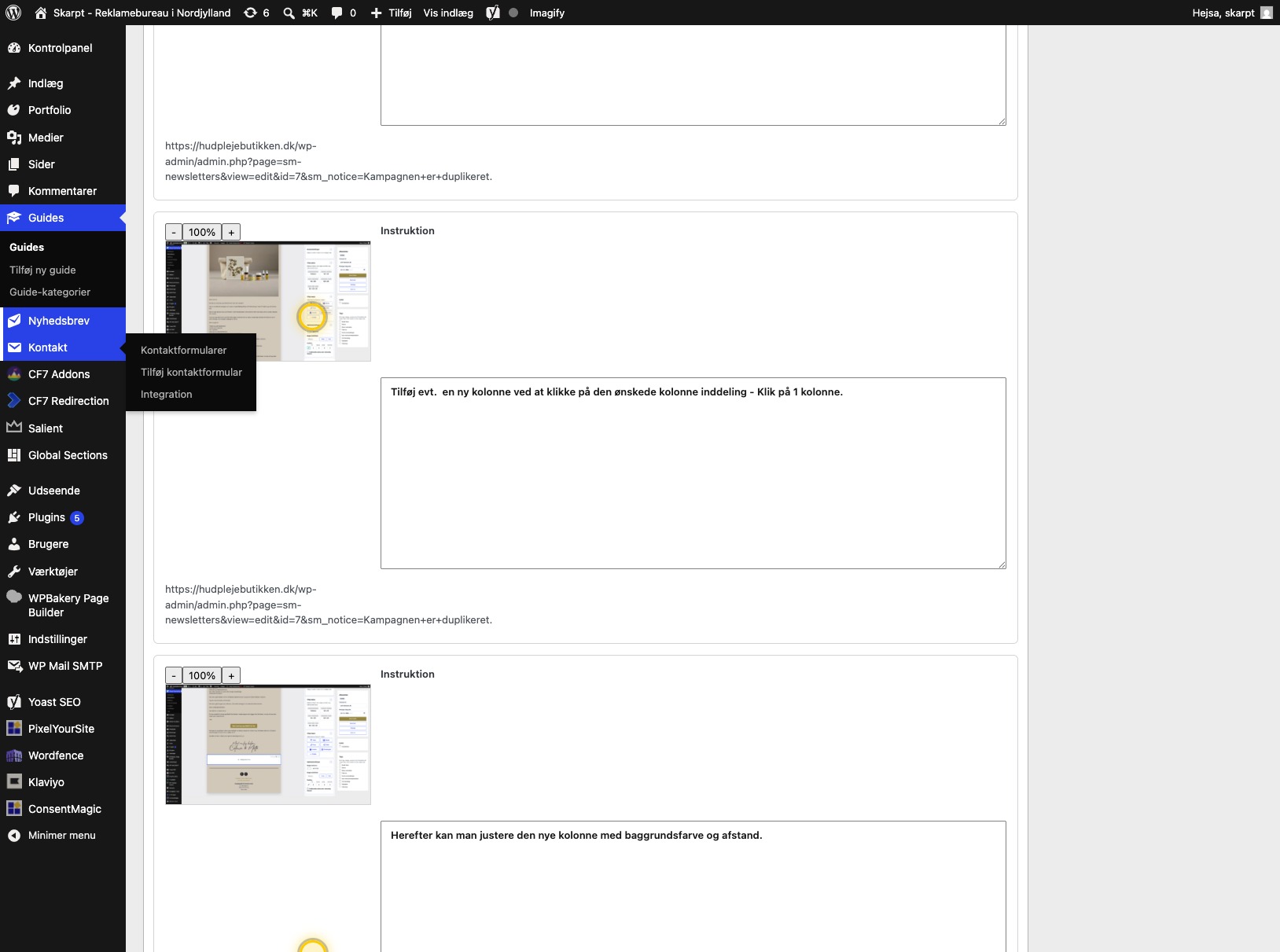
Trin 37
Klik på Tilføj evt. en ny kolonne ved at klikke på den ønskede kolonne inddeling - Klik på 1 kolonne..
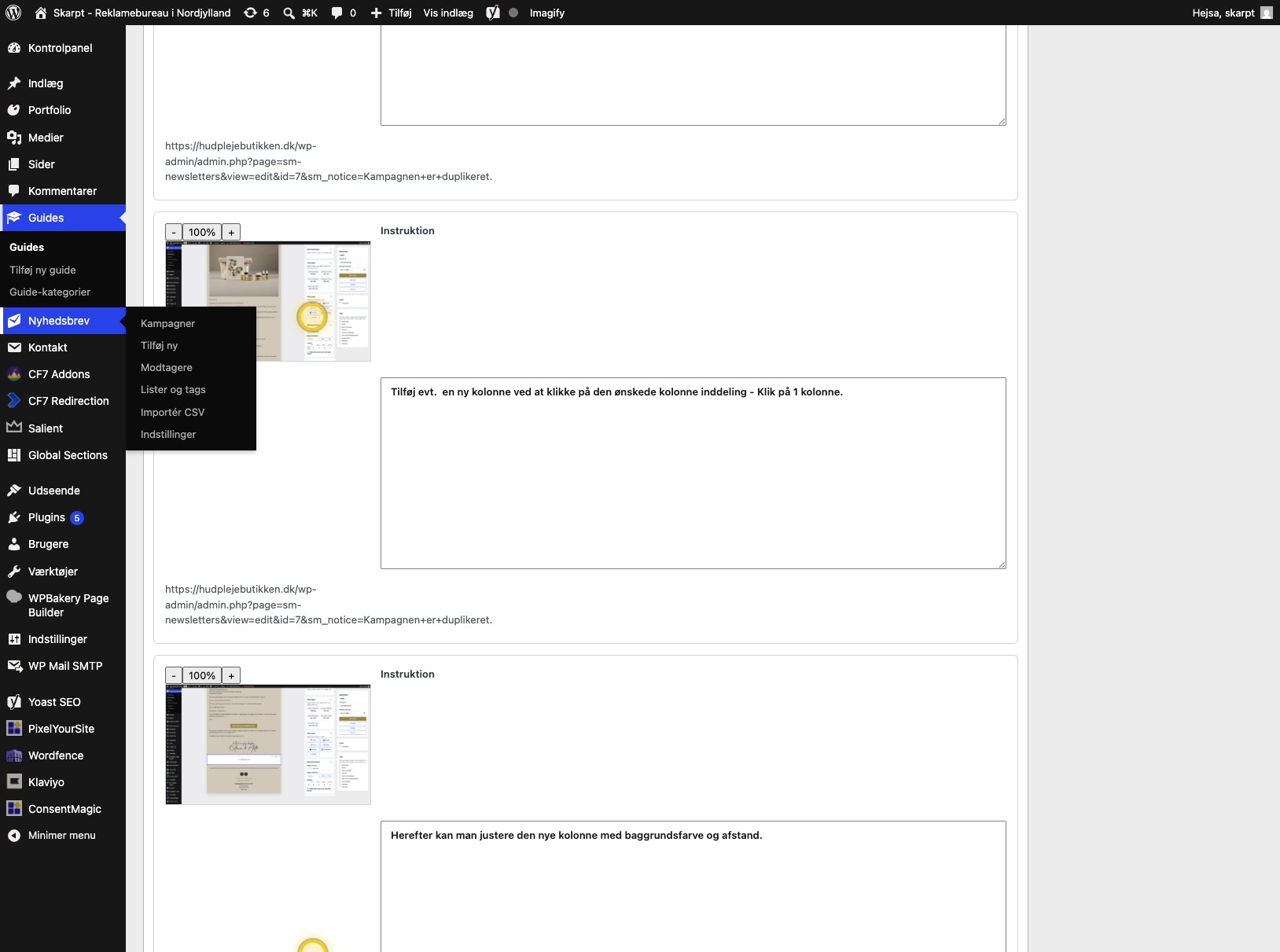
Trin 38
Klik på Tilføj evt. en ny kolonne ved at klikke på den ønskede kolonne inddeling - Klik på 1 kolonne..
Trin 39
Klik på Tilføj evt. en ny kolonne ved at klikke på den ønskede kolonne inddeling - Klik på 1 kolonne..
Trin 40
Klik på Tilføj evt. en ny kolonne ved at klikke på den ønskede kolonne inddeling - Klik på 1 kolonne..
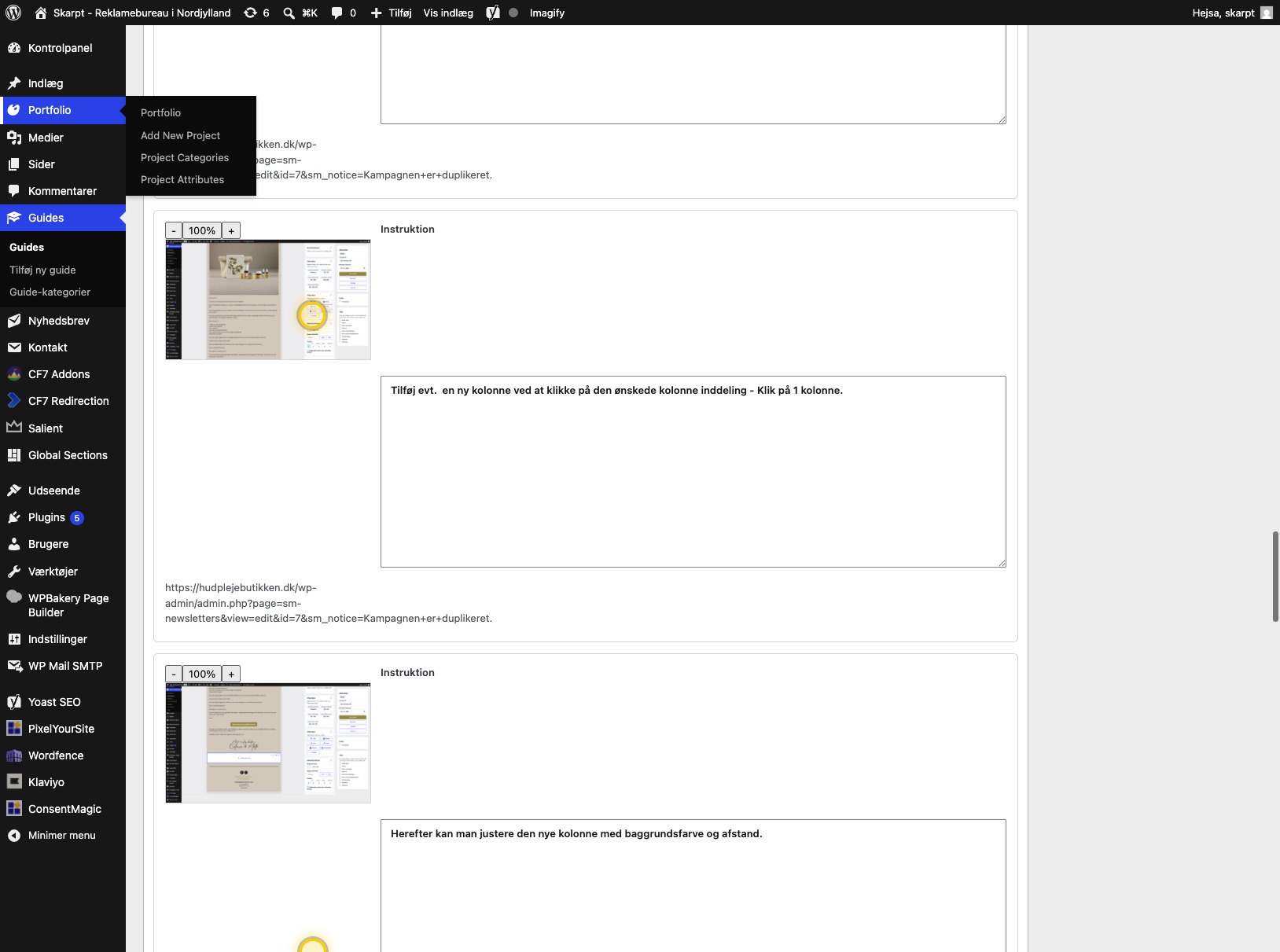
Trin 41
Klik på Tilføj evt. en ny kolonne ved at klikke på den ønskede kolonne inddeling - Klik på 1 kolonne..
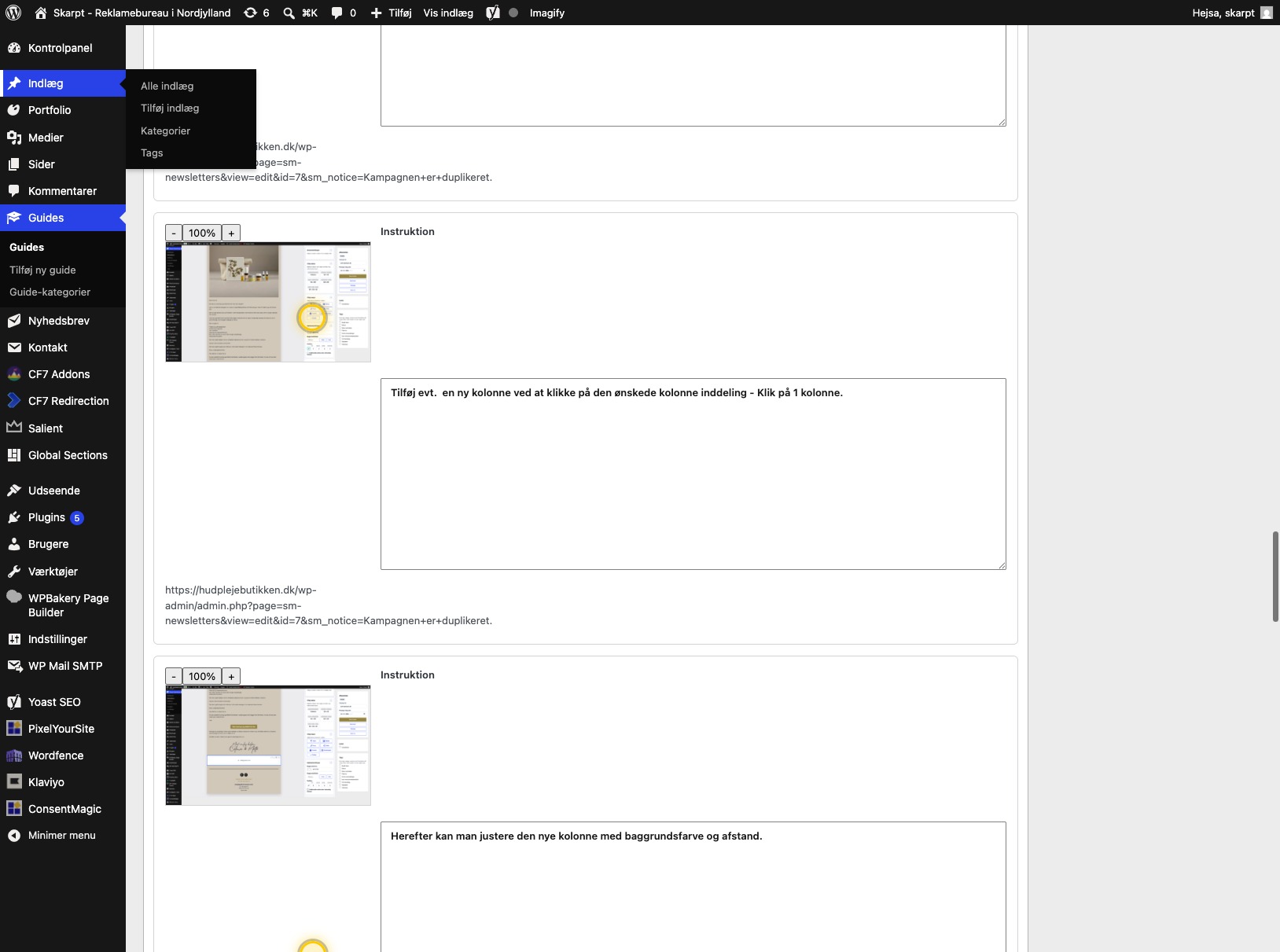
Trin 42
Klik på Salient.
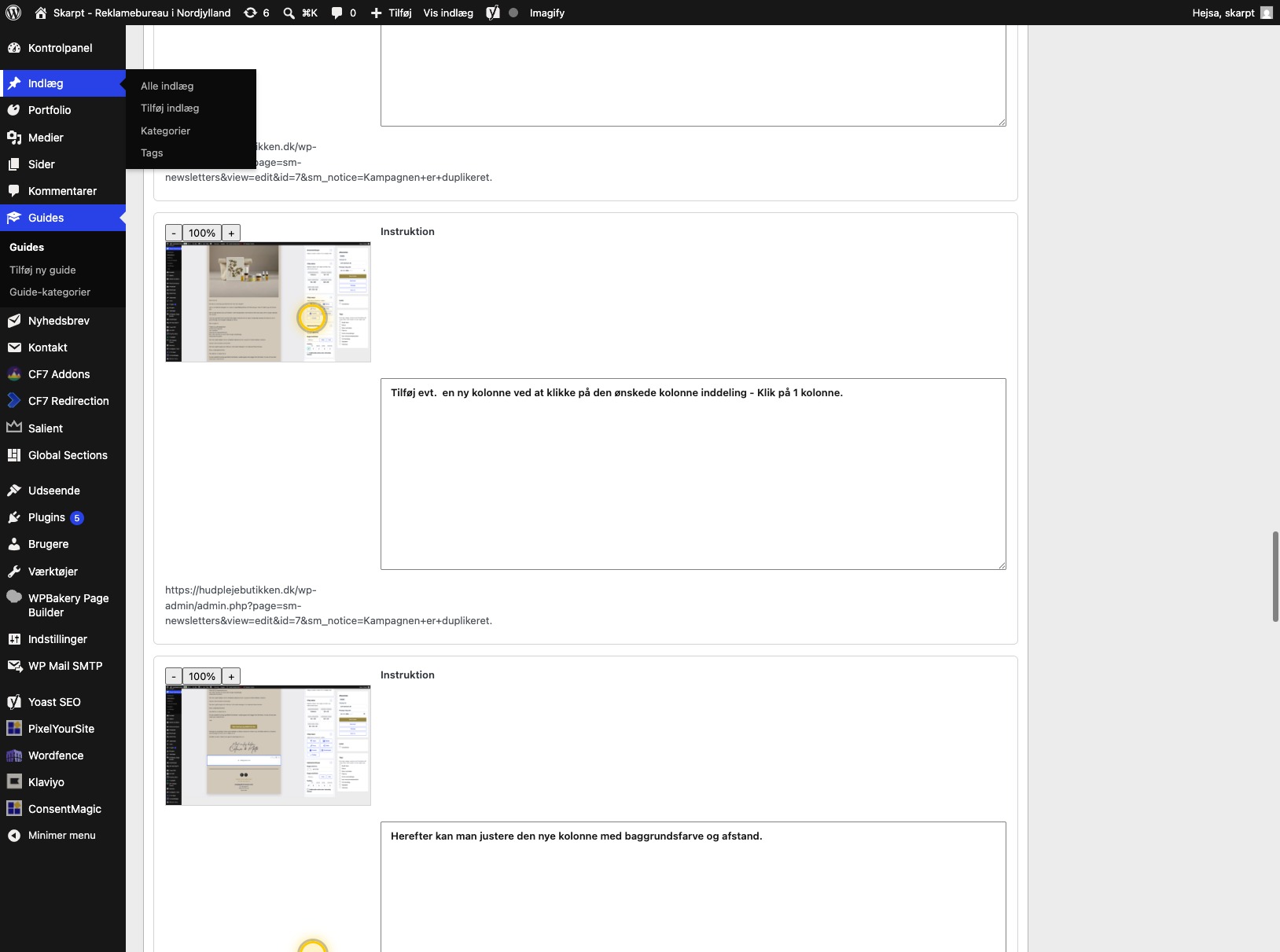
Trin 43
Klik på CF7 Redirection.
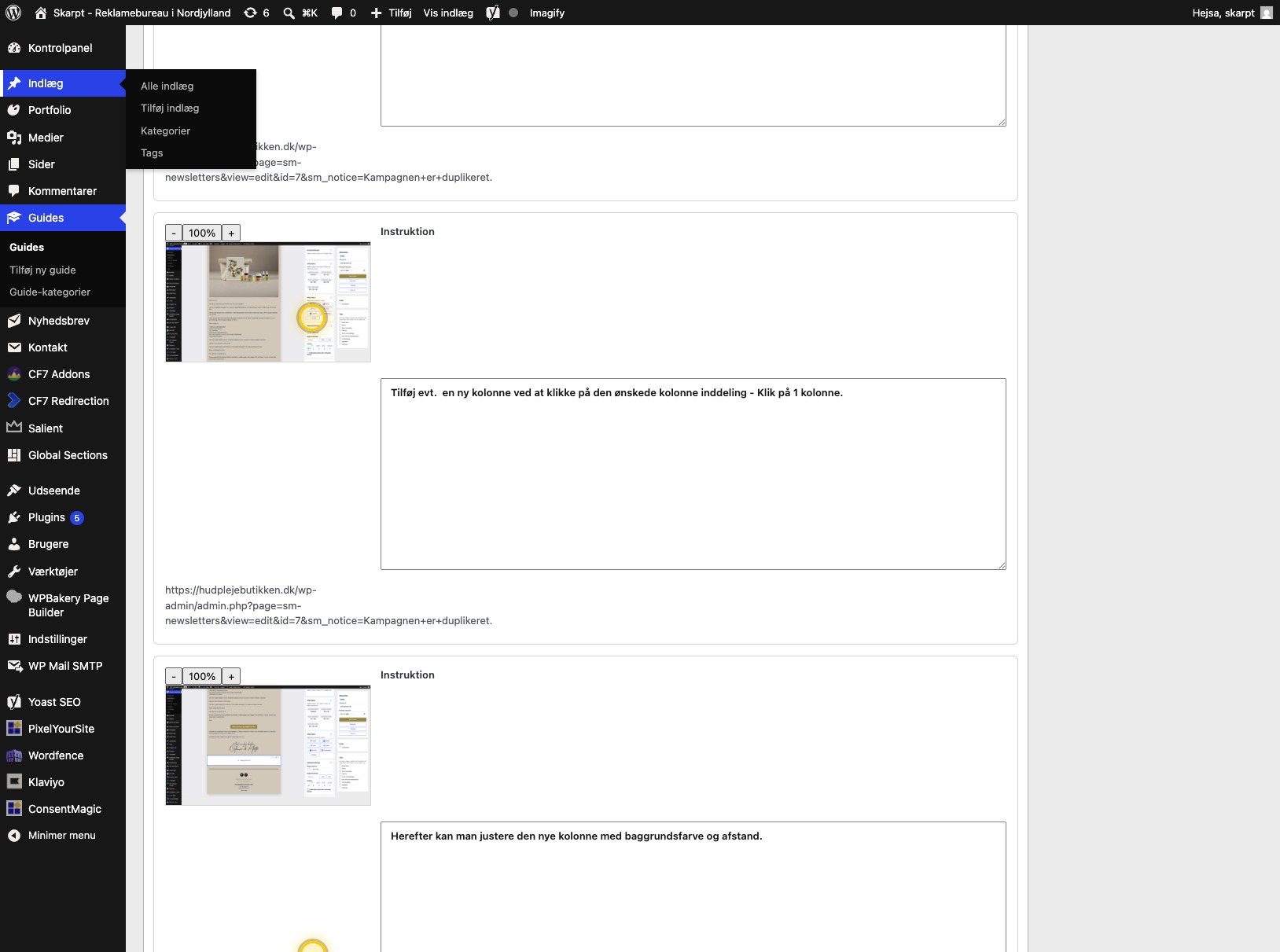
Trin 44
Klik på CF7 Addons.
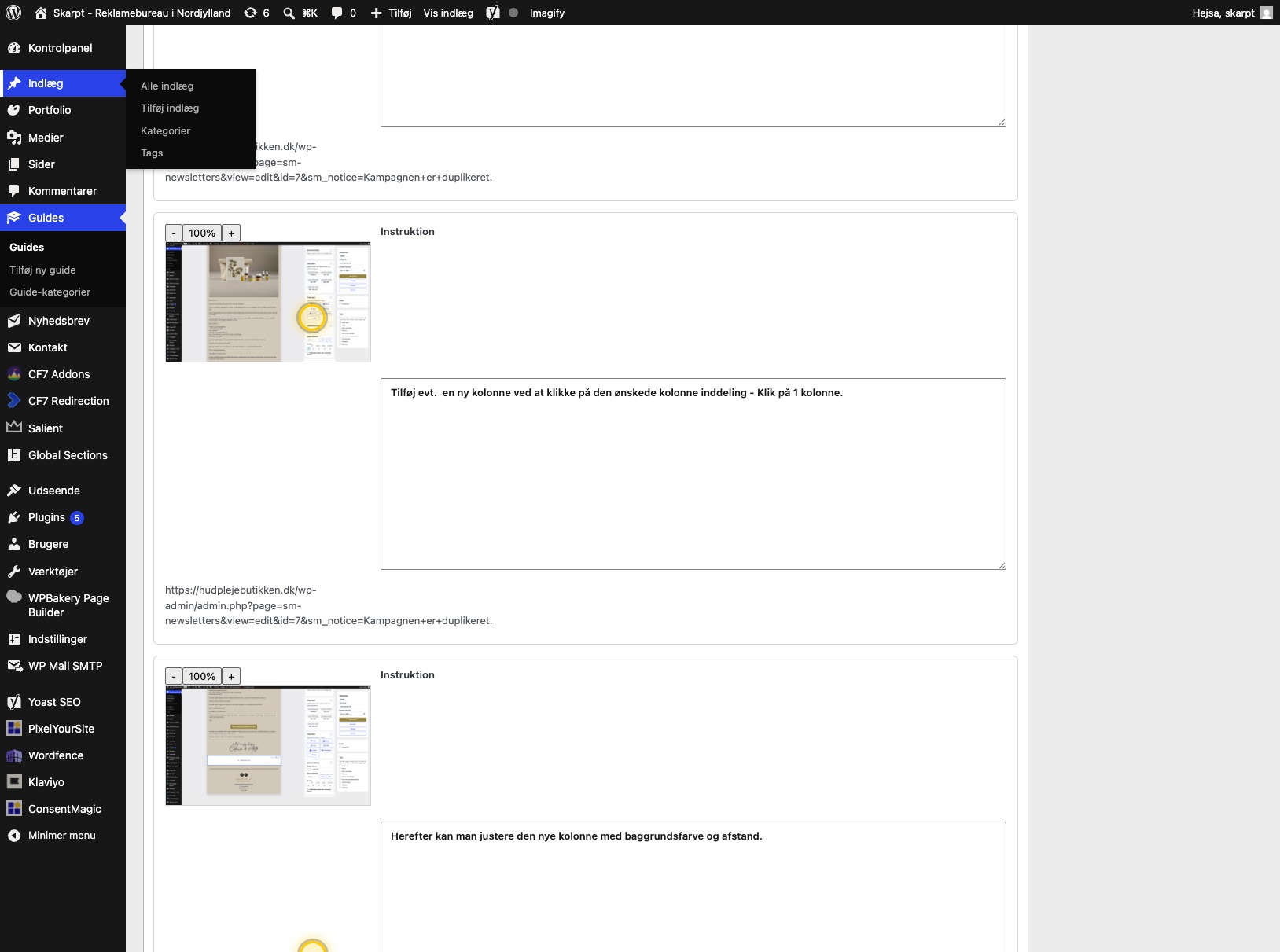
Trin 45
Klik på Kontakt.
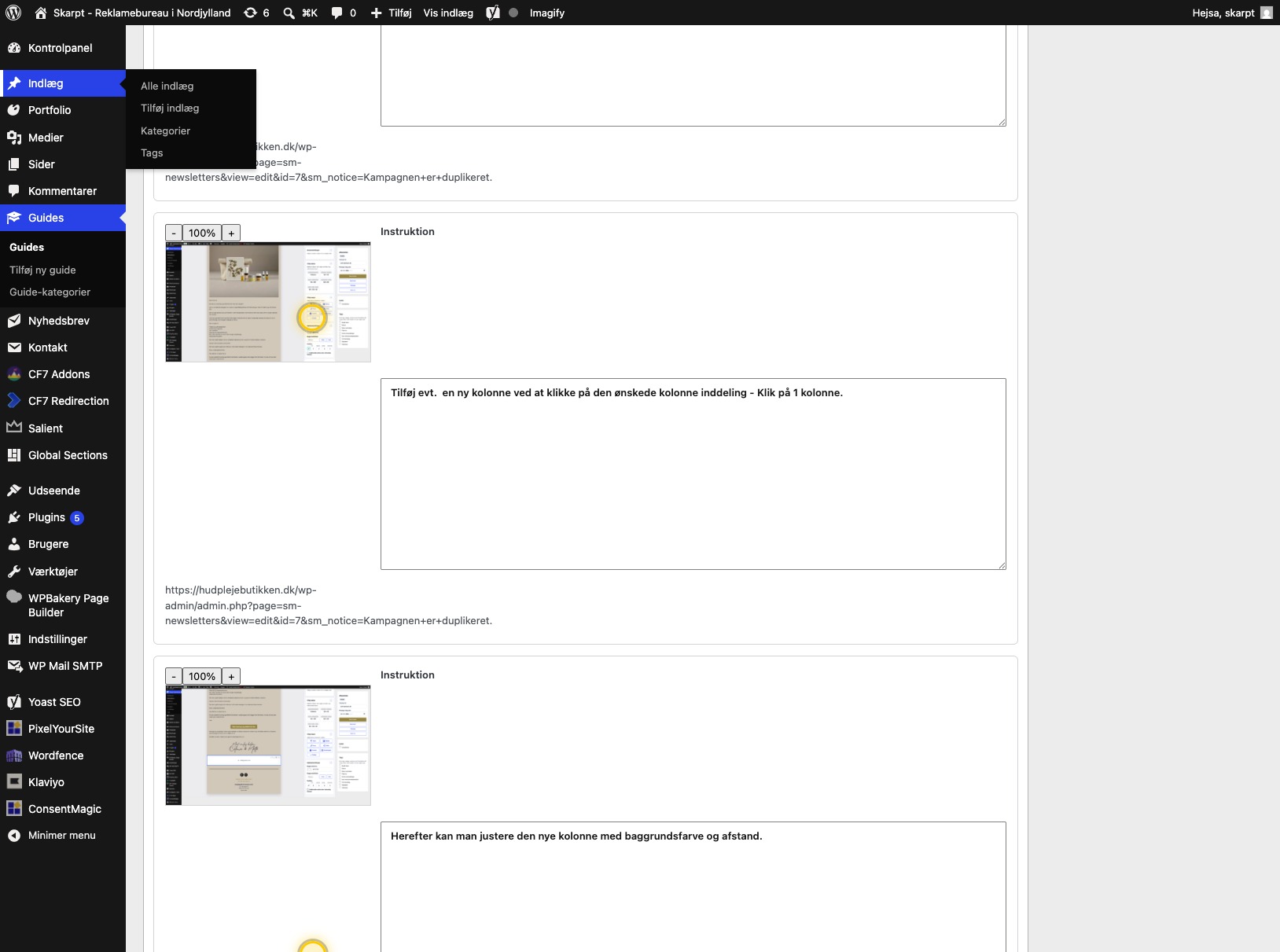
Trin 46
Klik på Nyhedsbrev.
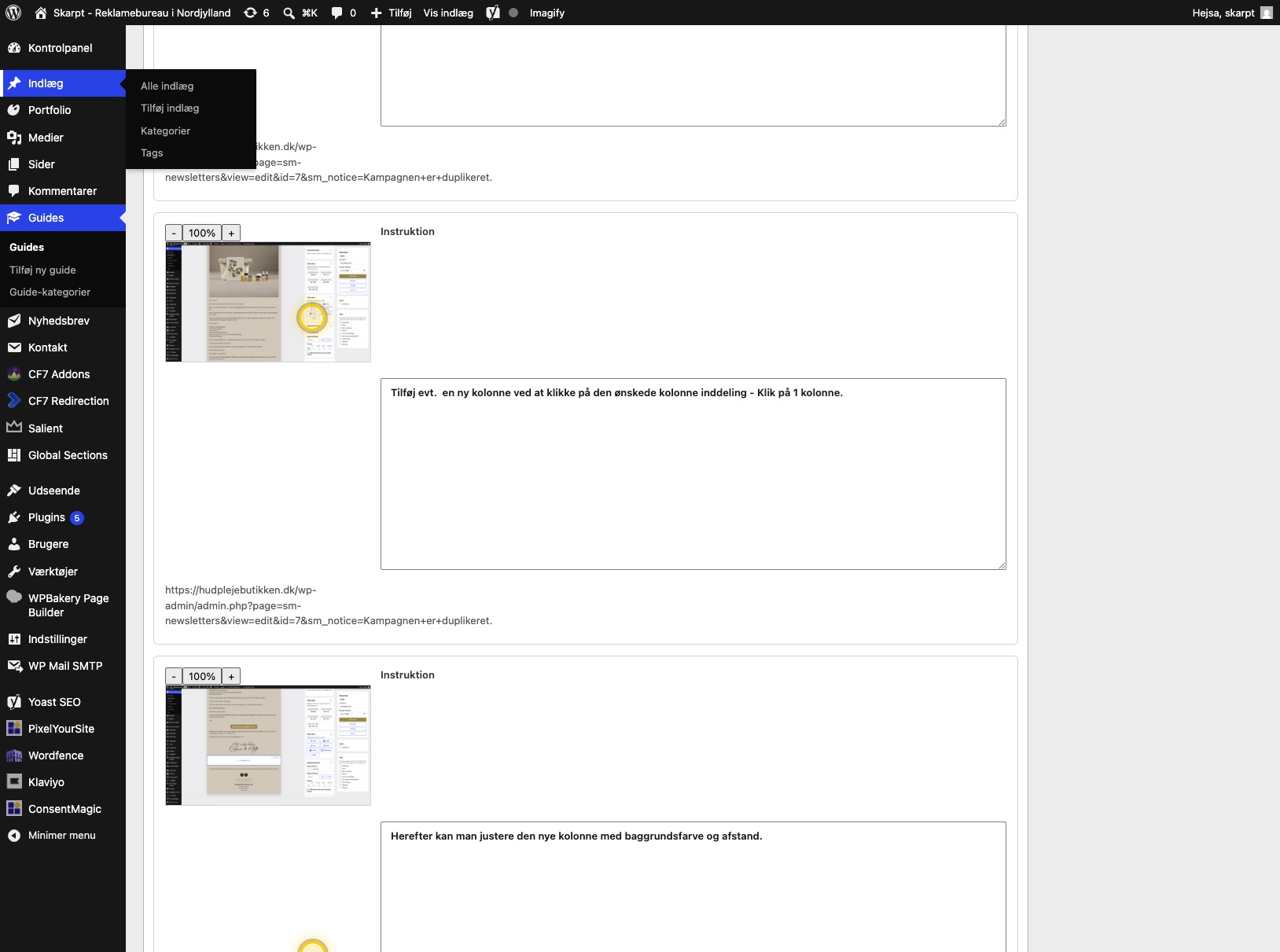
Trin 47
Klik på Kommentarer 00 kommentarer til godkendelse.
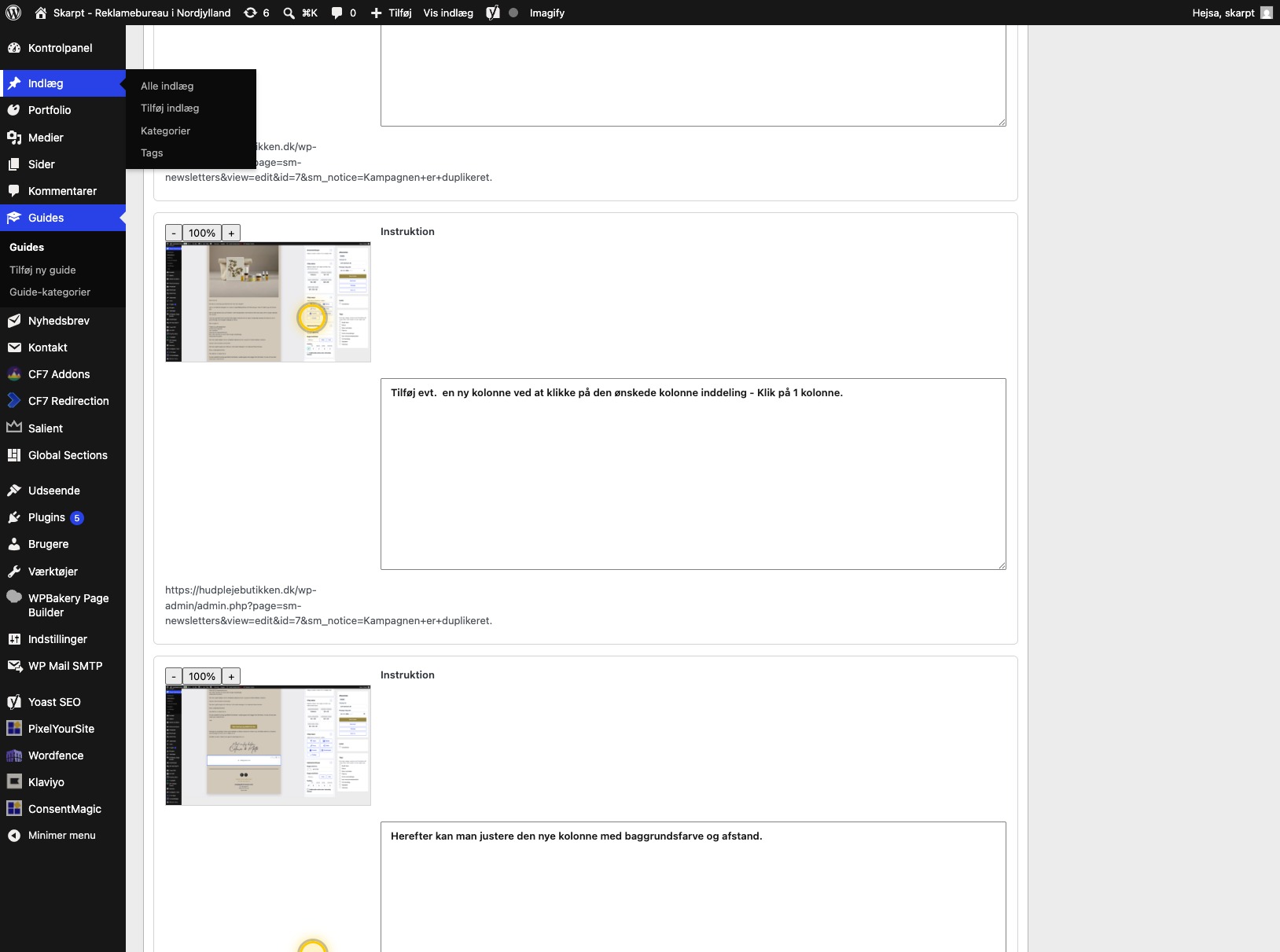
Trin 48
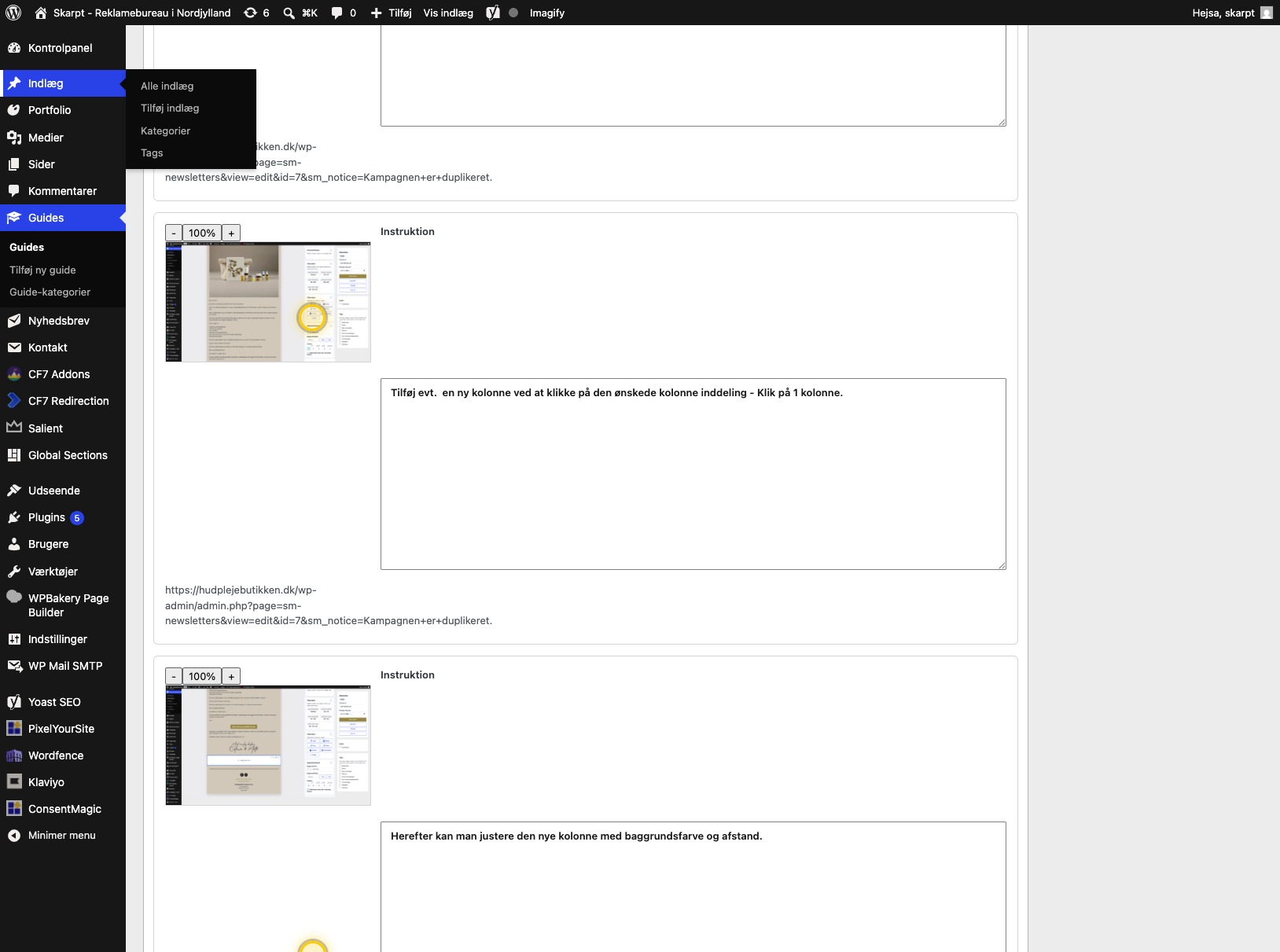
Klik på Sider.
Trin 49
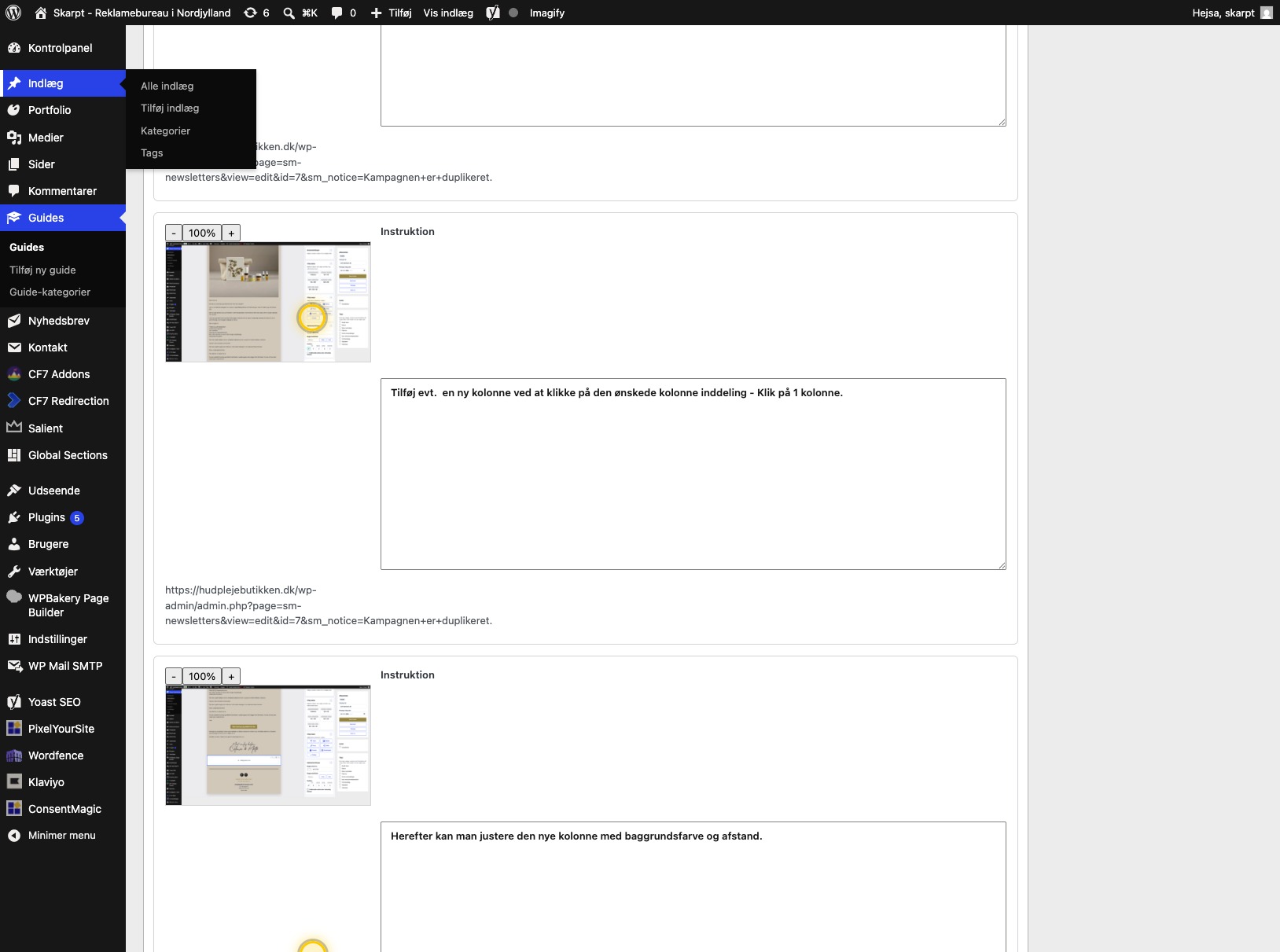
Klik på Medier.
Trin 50
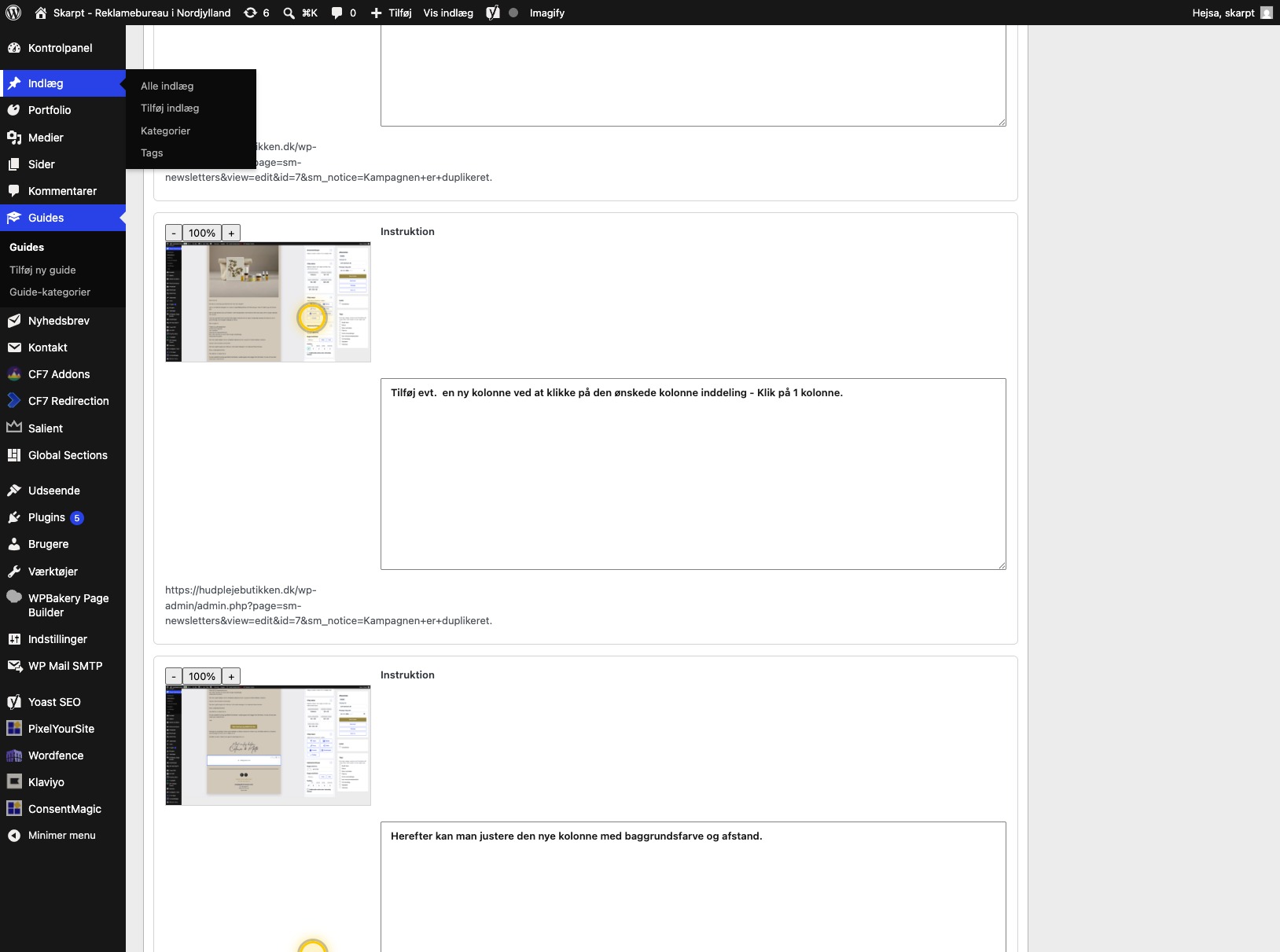
Klik på Portfolio.
Trin 51
Klik på Indlæg.