
Trin 1
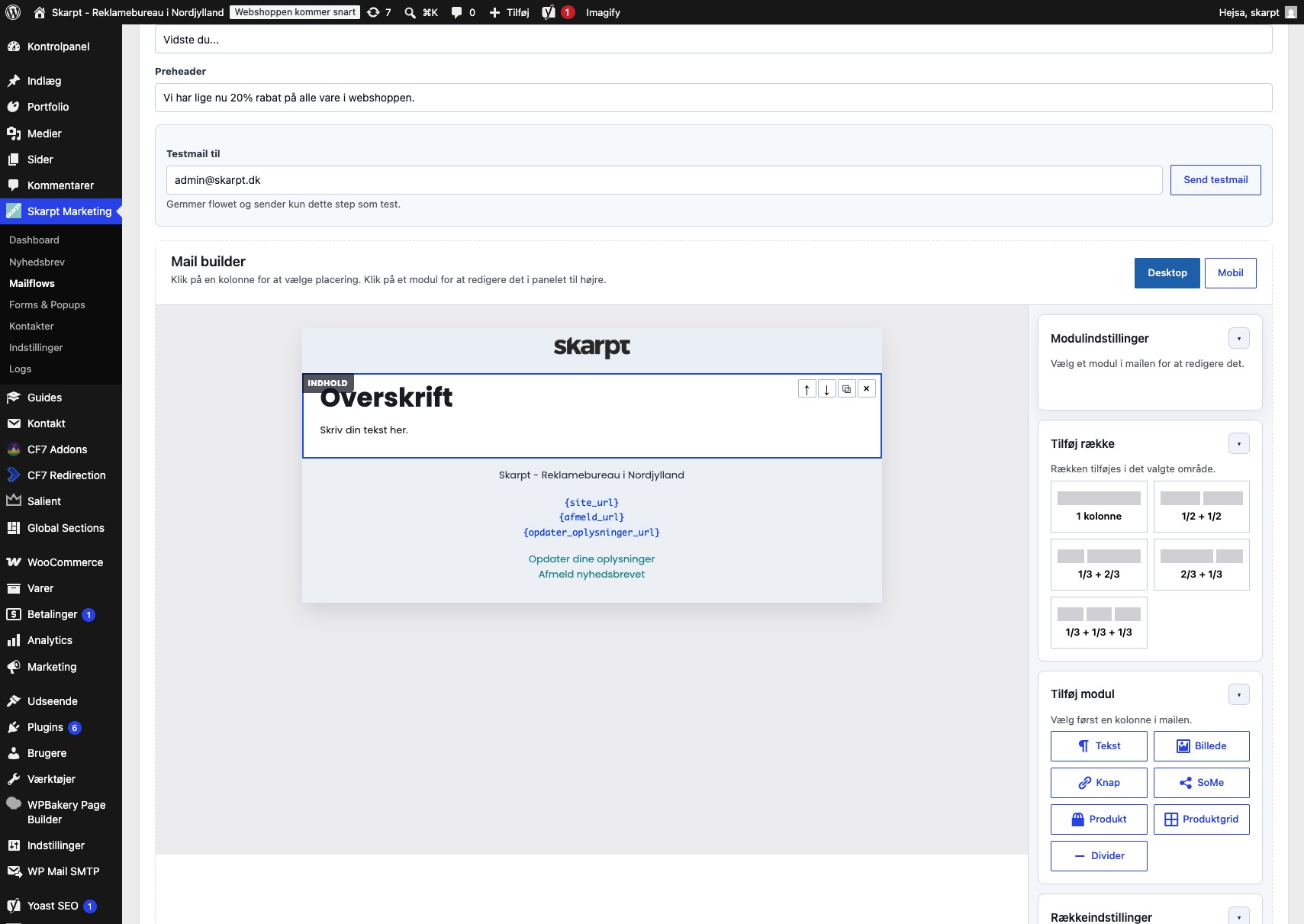
Klik på Mailflows under Skarpt Marketing
Trin 2
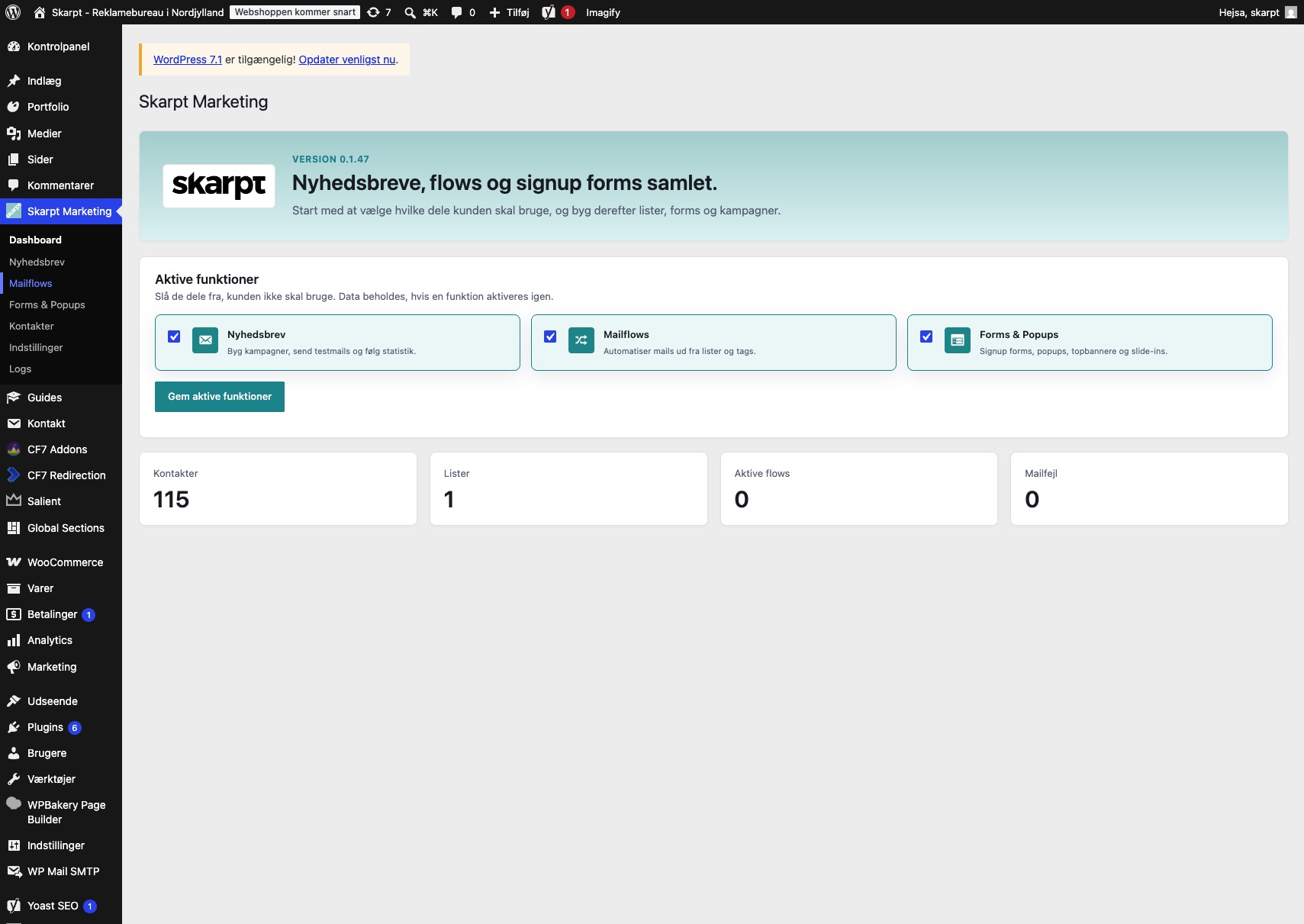
Når du er kommet ind på Mailflows tilføjer vi et nyt mailflow. Hos dig vil der nok allerede være nogle flows, da vi har opsat dine allerede aktive flows i forbindelse med opsætningen af pluginet.
Trin 3
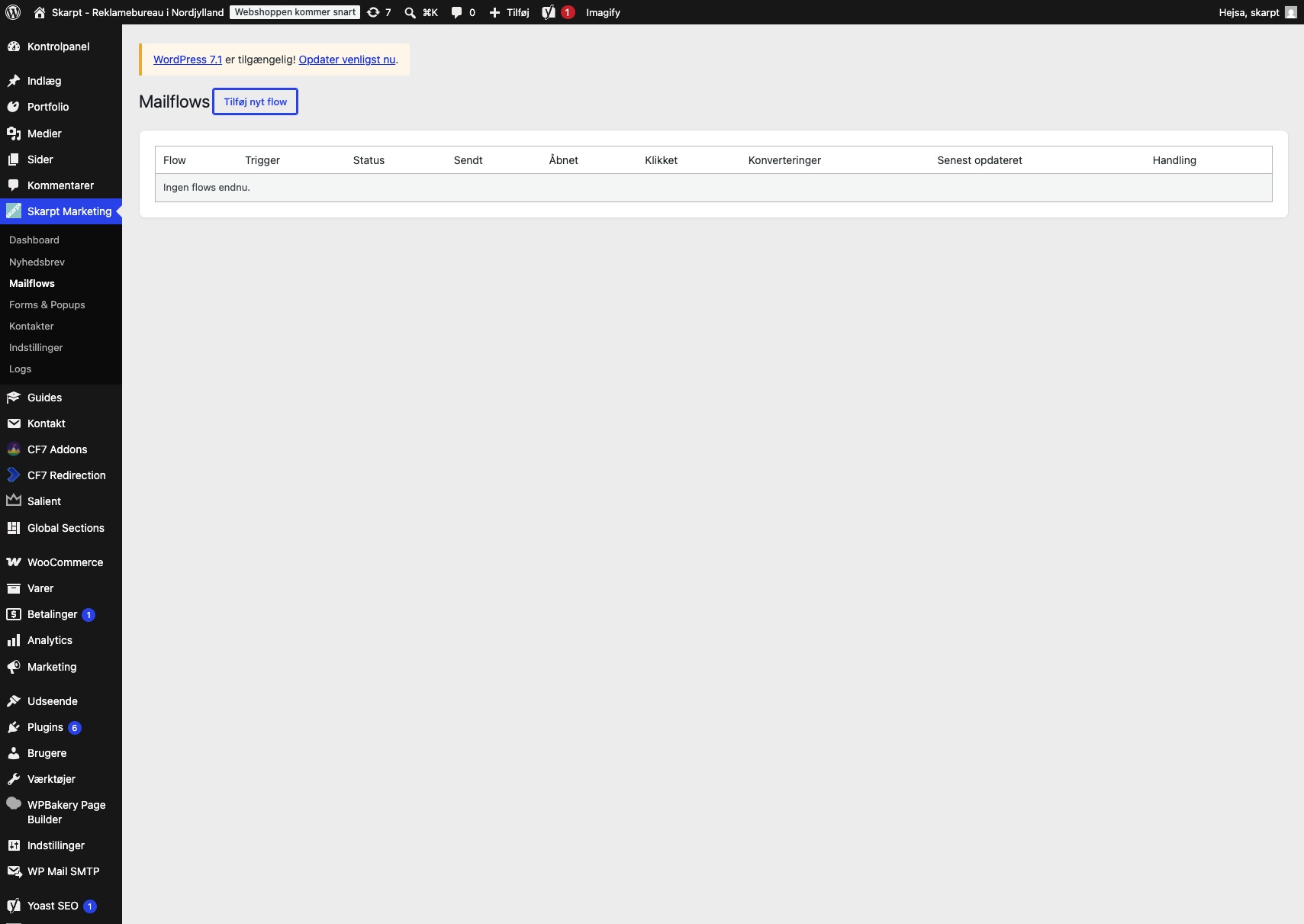
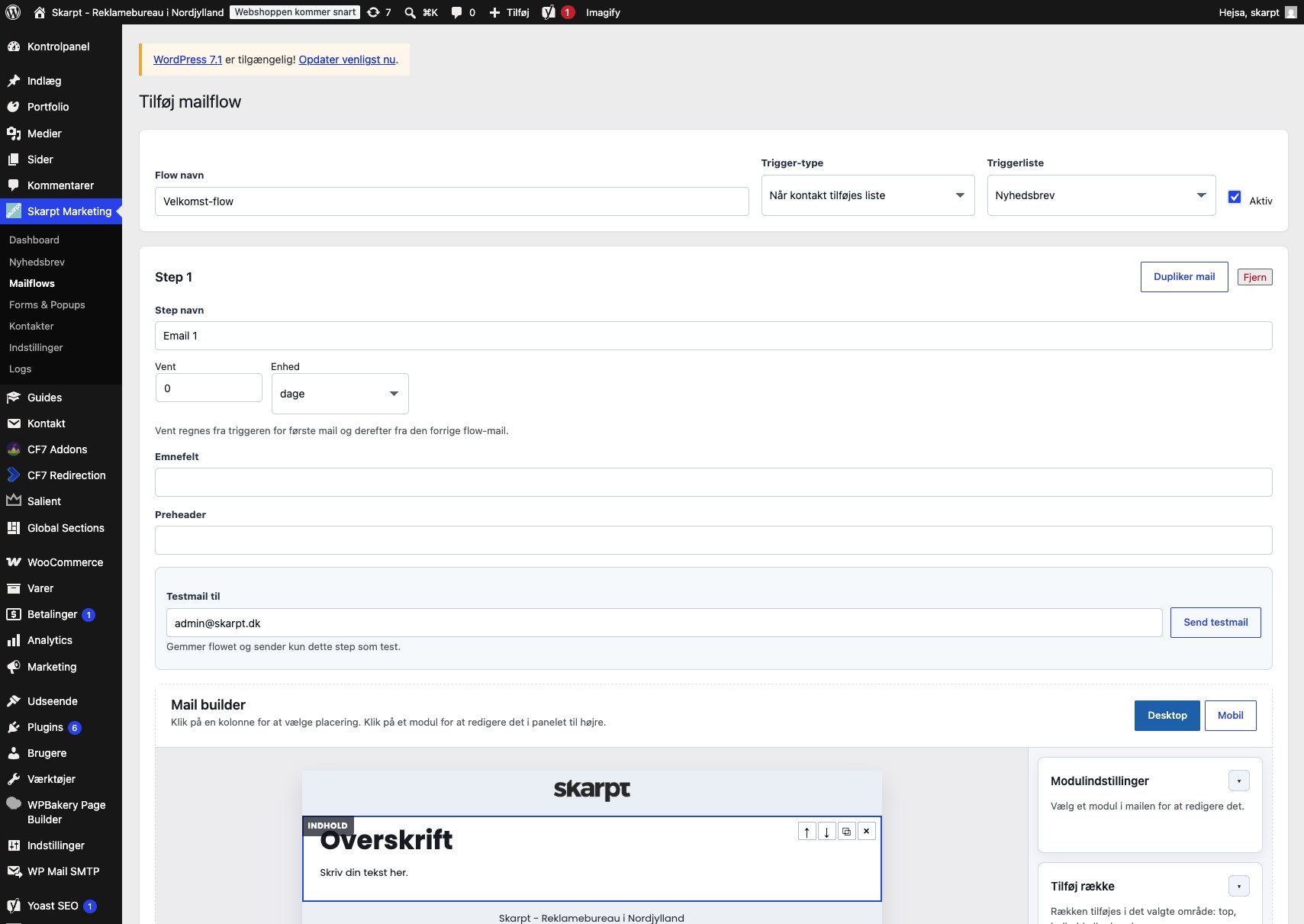
Når vi er kommet ind på siden, hvor vi opretter vores mailflow, er der nogle forskellige ting vi kan ændre og tilføje. Vi starter med at navngive mailflowet.
Trin 4
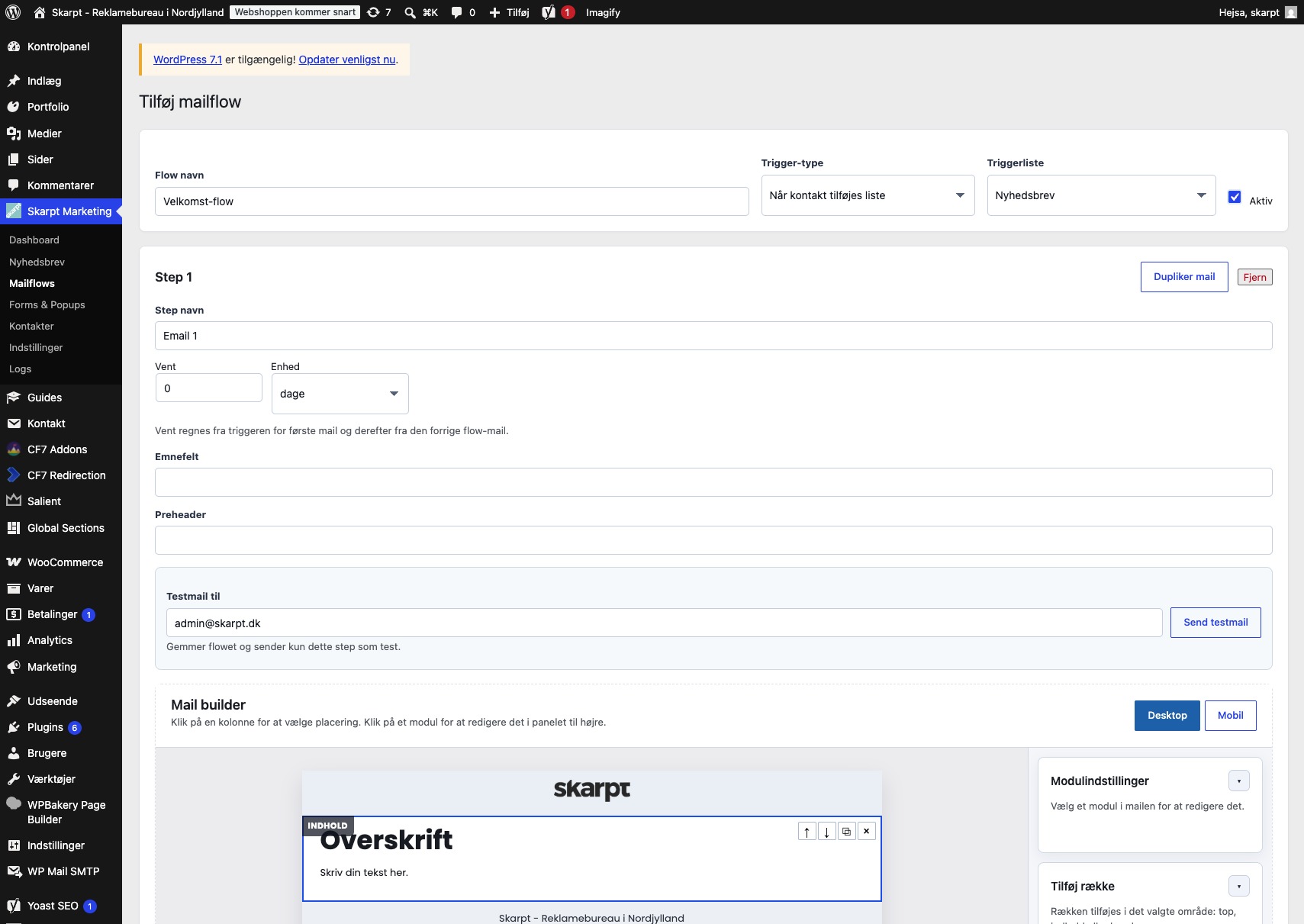
Til højre for flownavn, kan vi se to felter: Trigger-type og triggerliste. Trigger-type beskrive, hvornår flowet skal aktiveres. F.eks i dette velkomst-flow, vil jeg gerne have at flowet bliver aktiveret lige så snart de bliver tilføjet til nyhedsbrev-listen. Helt til højre er der en check-box, hvor man kan vælge at køre flowet aktivt eller inaktivt. Så hvis kampagnen man har kørende eller lignende slutter, kan man i stedet for at slette det, blot vælge at deaktivere det.
Trin 5
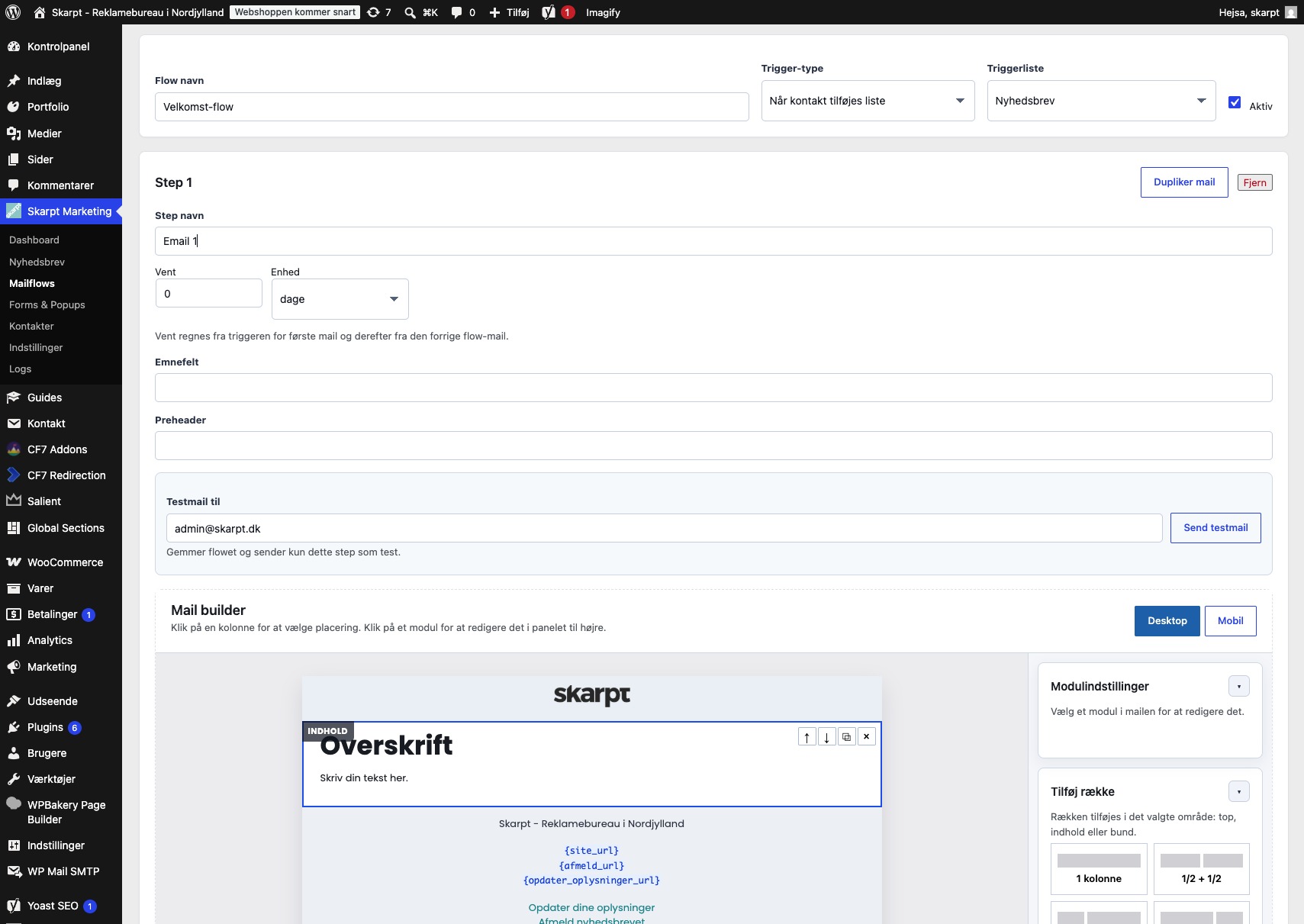
Nu navngiver vi steppet i flowet.
Trin 6
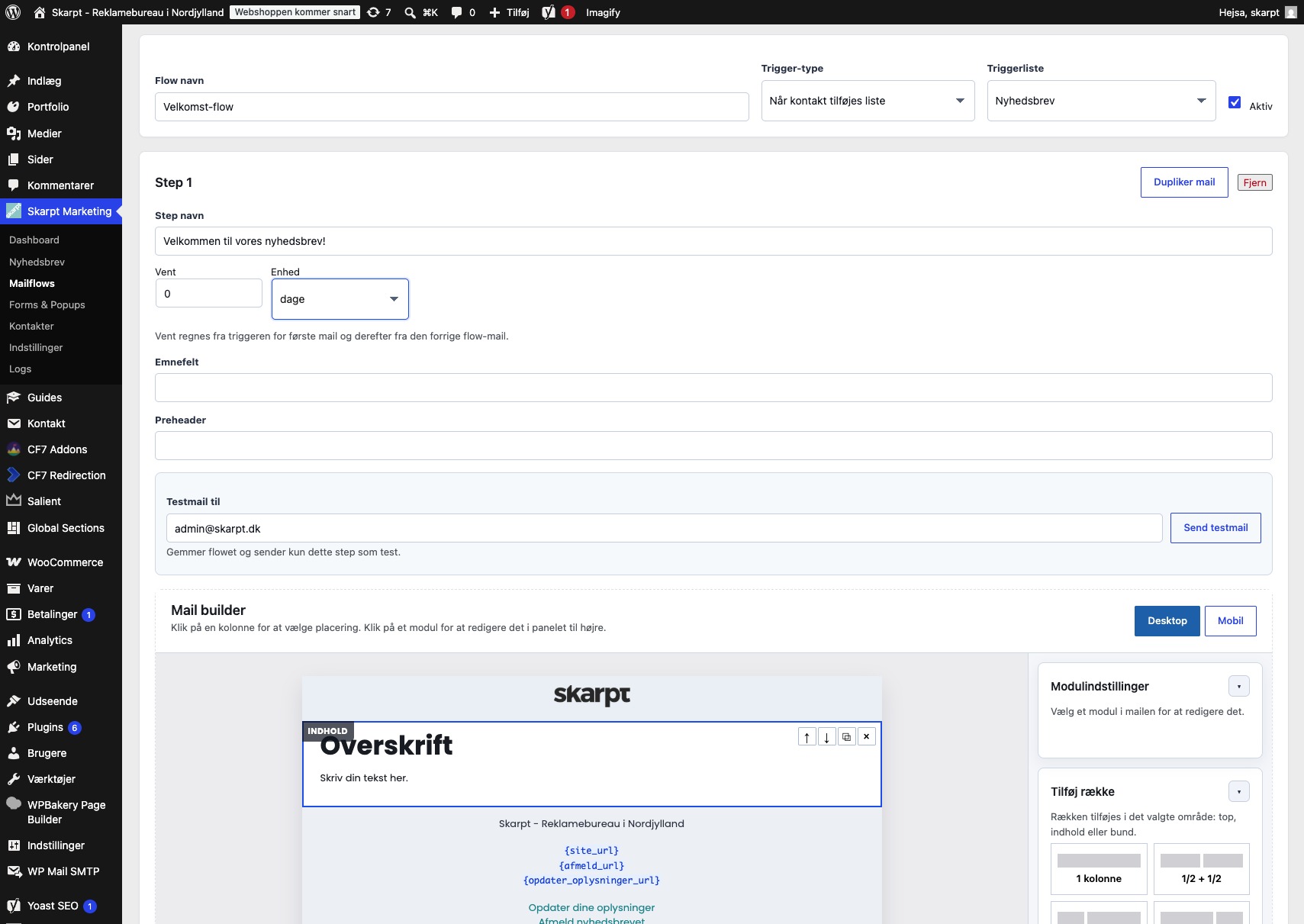
Vi kan nedenunder angive hvornår steppet bliver afsendt, og om der skal være et par dage mellem aktivering af flowet eller om det skal aktiveres med det samme. Hvis man gerne vil have, at det aktiverer med det samme, efterlader man blot vent-værdien på 0.
Trin 7
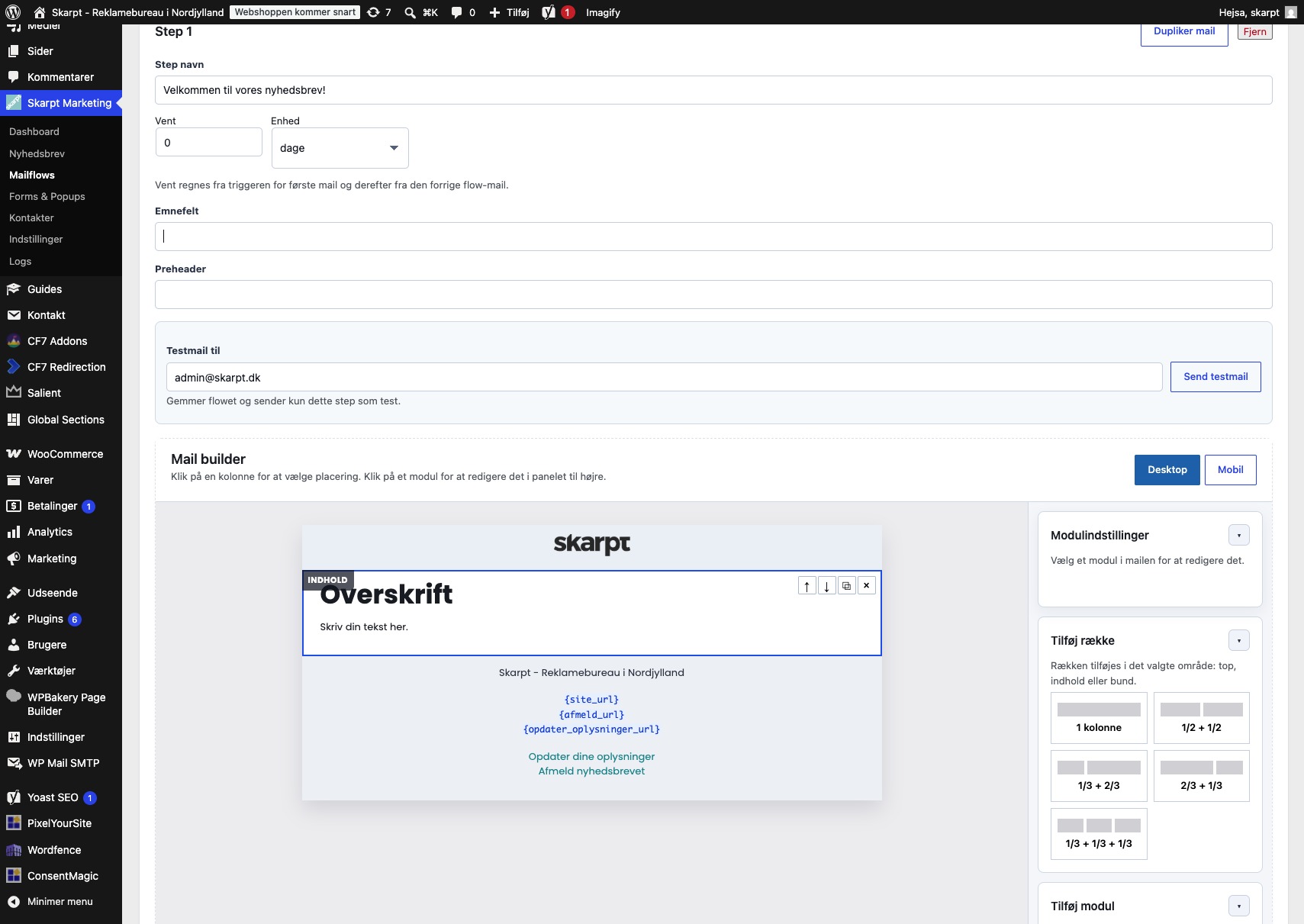
Nu indsætter vi de oplysninger som bliver vist mailen som bliver afsendt.
Trin 8
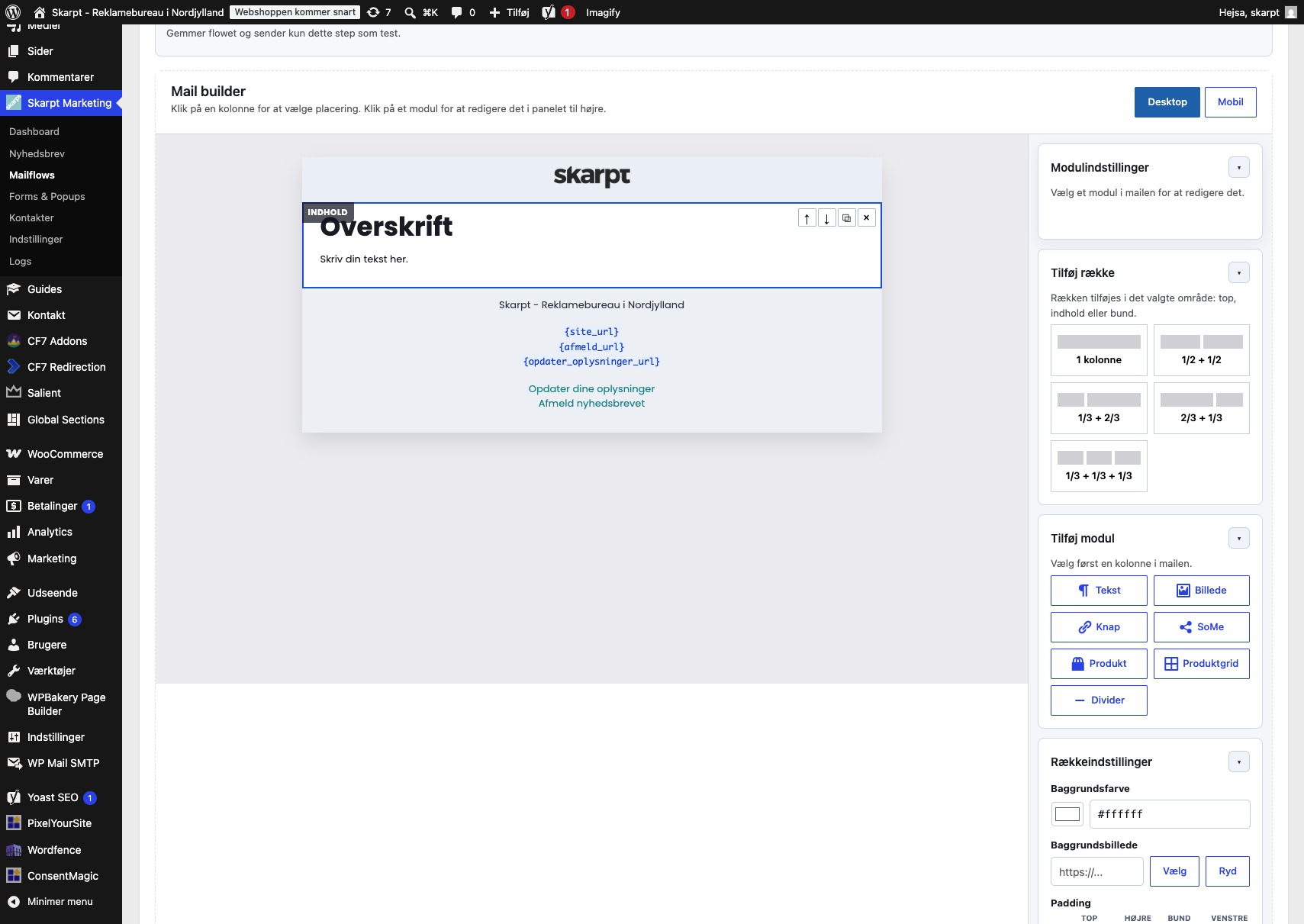
Efter vi har udfyldt alle de nødvendige ovenstående oplysninger, kan vi begynde at designe vores mail, som skal indgå i mailflowet. - Hvis du gerne vil have en guide til, hvordan mail-builderen fungerer, så findes der en guide her: https://skarpt.dk/guides/guide-til-opsaetning-af-mail/
Trin 9
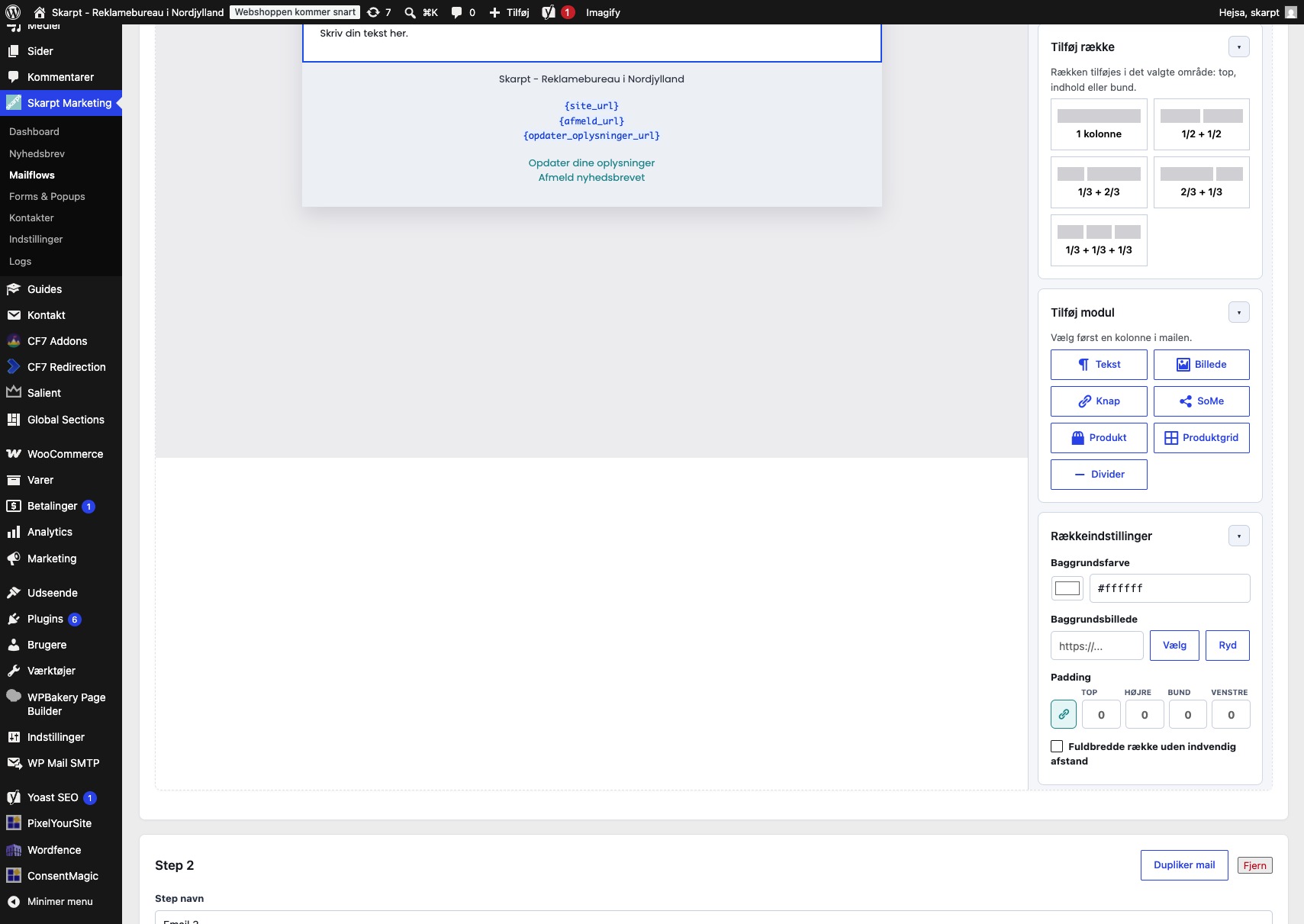
Hvis vi gerne vil tilføjer flere steps til vores flow, så befinder dig sig en knap under vores første step i mailflowet, hvor der står "Tilføj email-step".
Trin 10
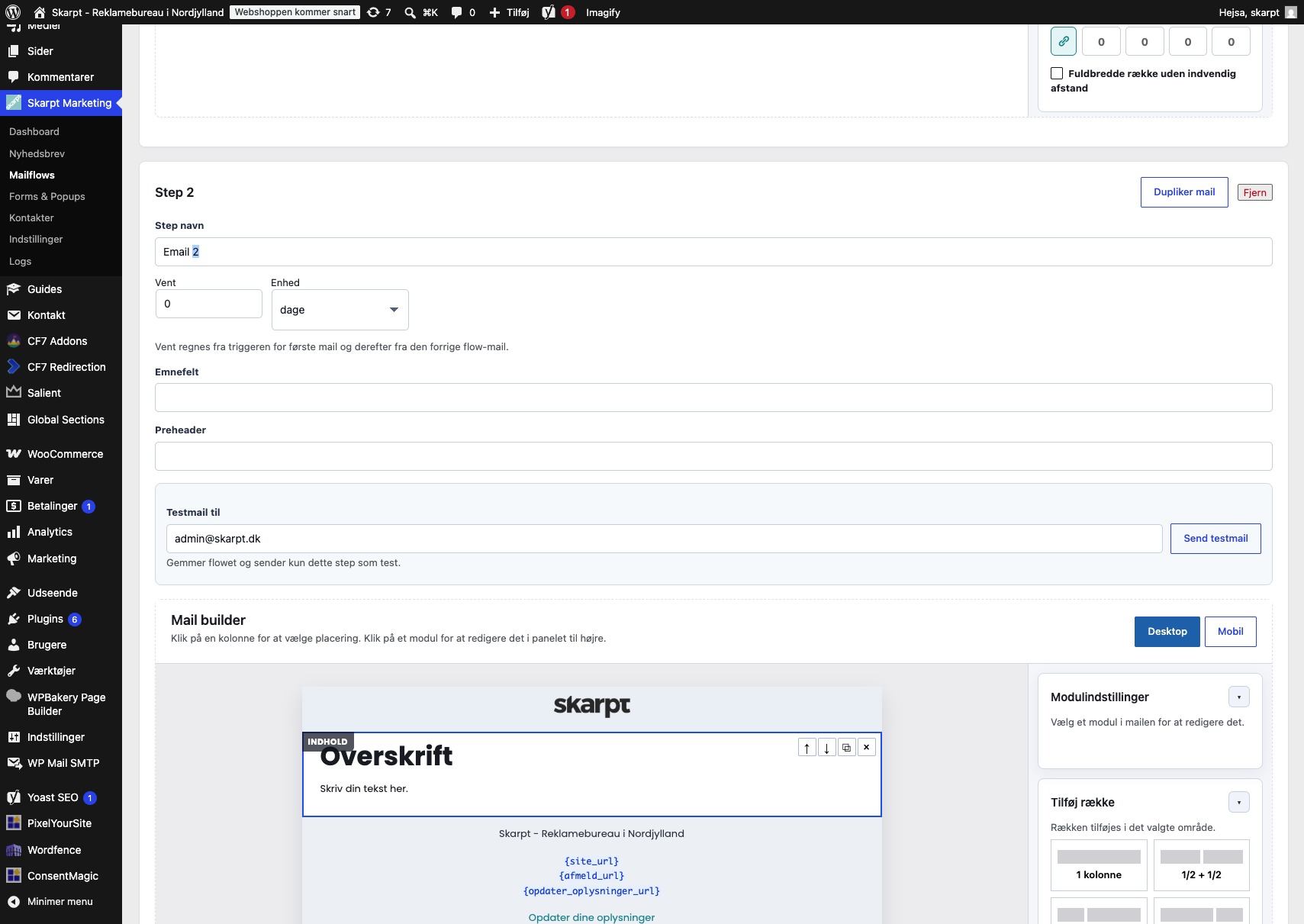
Her skal vi udfylde nye oplysninger, ligesom vi gjorde ovenfor, blot for det næste step i flowet.
Trin 11
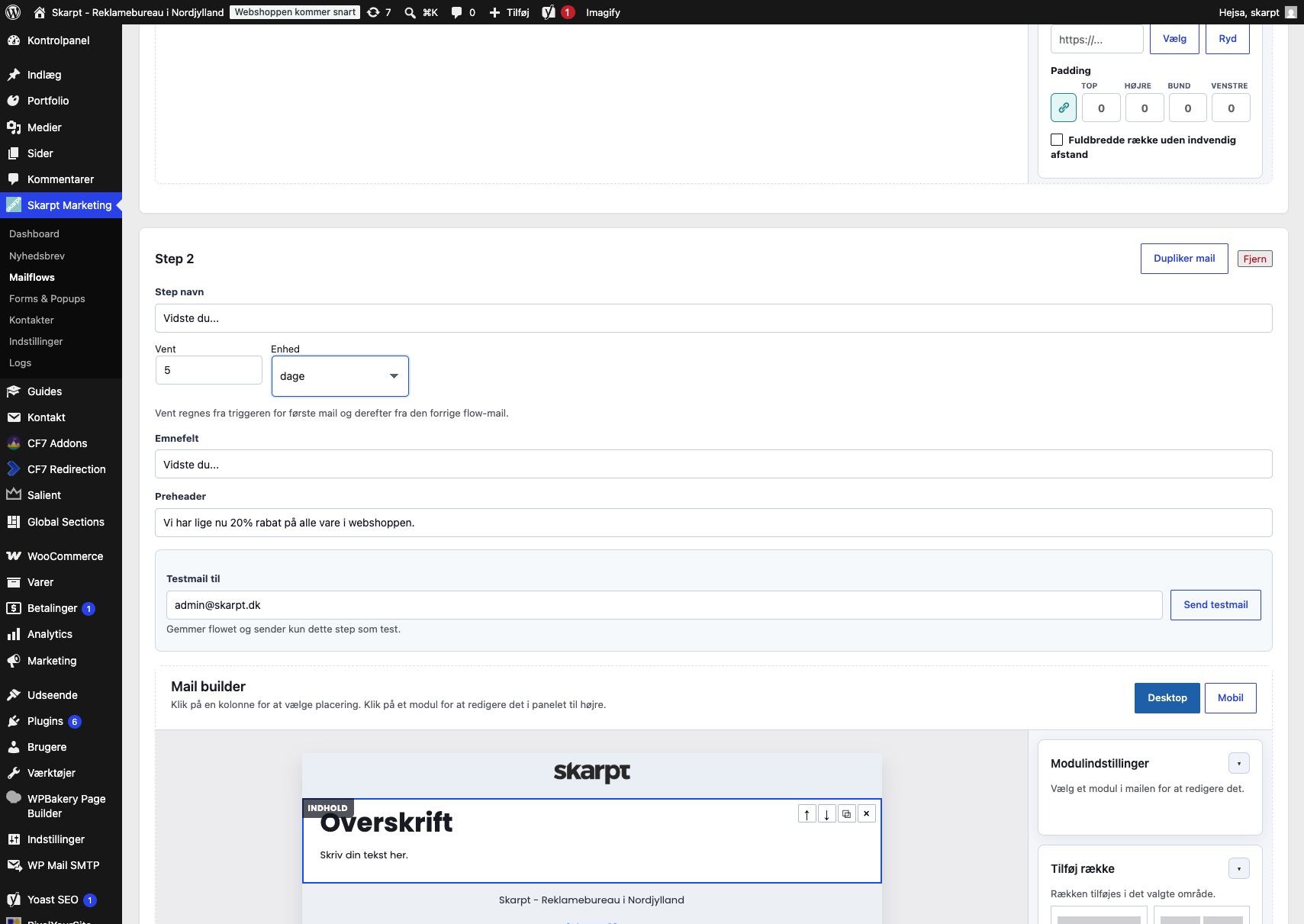
Her ville det være oplagt at sætte en form for ventetid fra den første mail, f.eks 5 dage, som jeg har lavet i eksemplet nedenfor. Ventetiden som vi angiver regnes ud fra de tidligere step. Så hvis jeg f.eks lavede et step 3, og tilføjede 5 dages ventetid på, ville den blive sendt 5 dage efter step 2.
Trin 12
Når vi har udfyldt oplysningerne i step 2, og valgt hvor lang tid der skal være i mellem de 2 steps, kan vi begynde at opbygge step 2 e-mailen. Når vi har udfyldt alle vores steps, så under mail-builderen er der en knap ved siden af "Tilføj mail-step", hvor der står "Gem flow." Når vi har gemt flowet, så husk at sørg for at flowet er aktivt i toppen, hvis det skal tages i brug.