
Trin 1
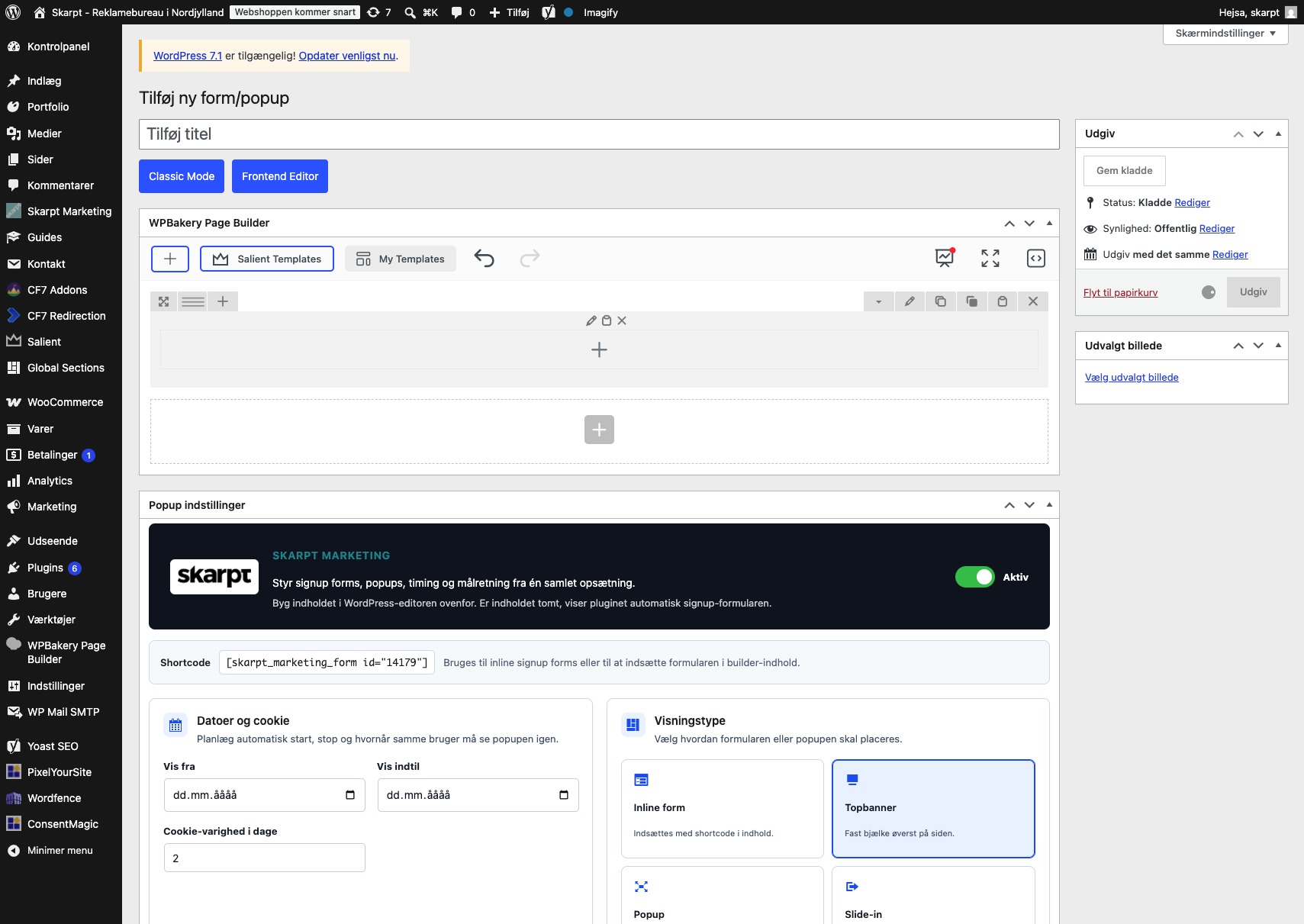
Klik på "Forms & Popups" under "Skarpt Marketing".
Trin 2
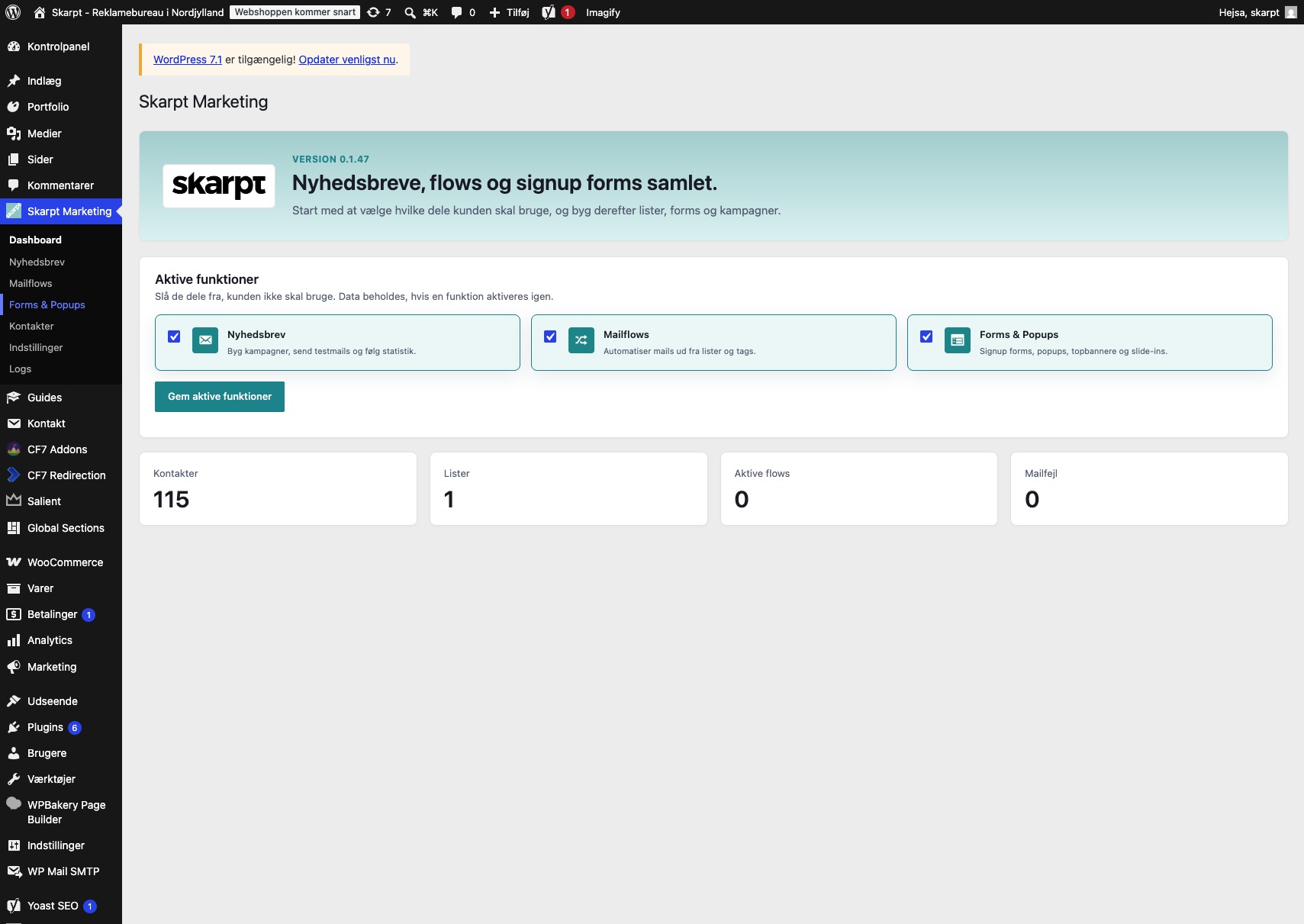
Klik på en eksisterende eller opret en ny.
Trin 3
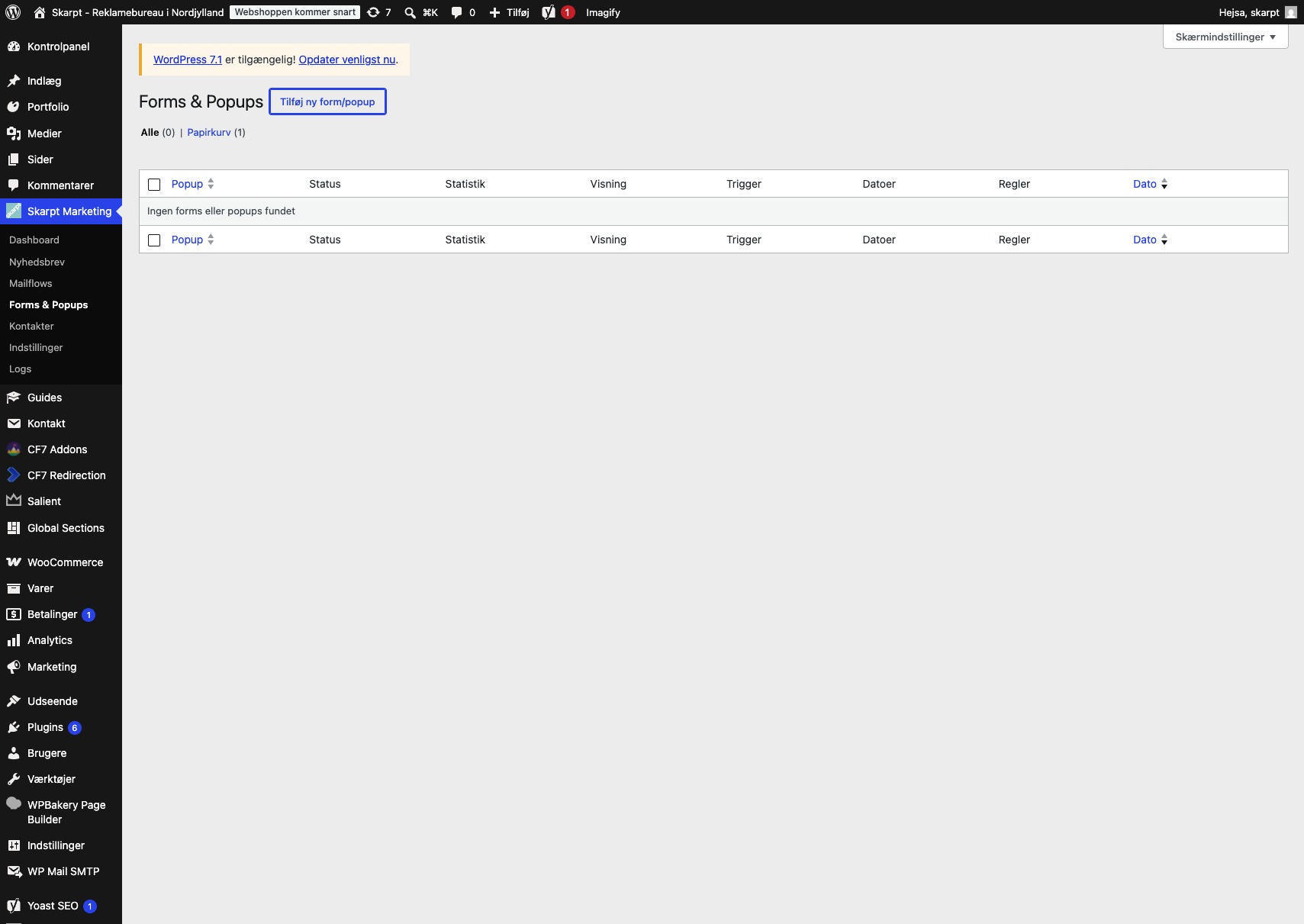
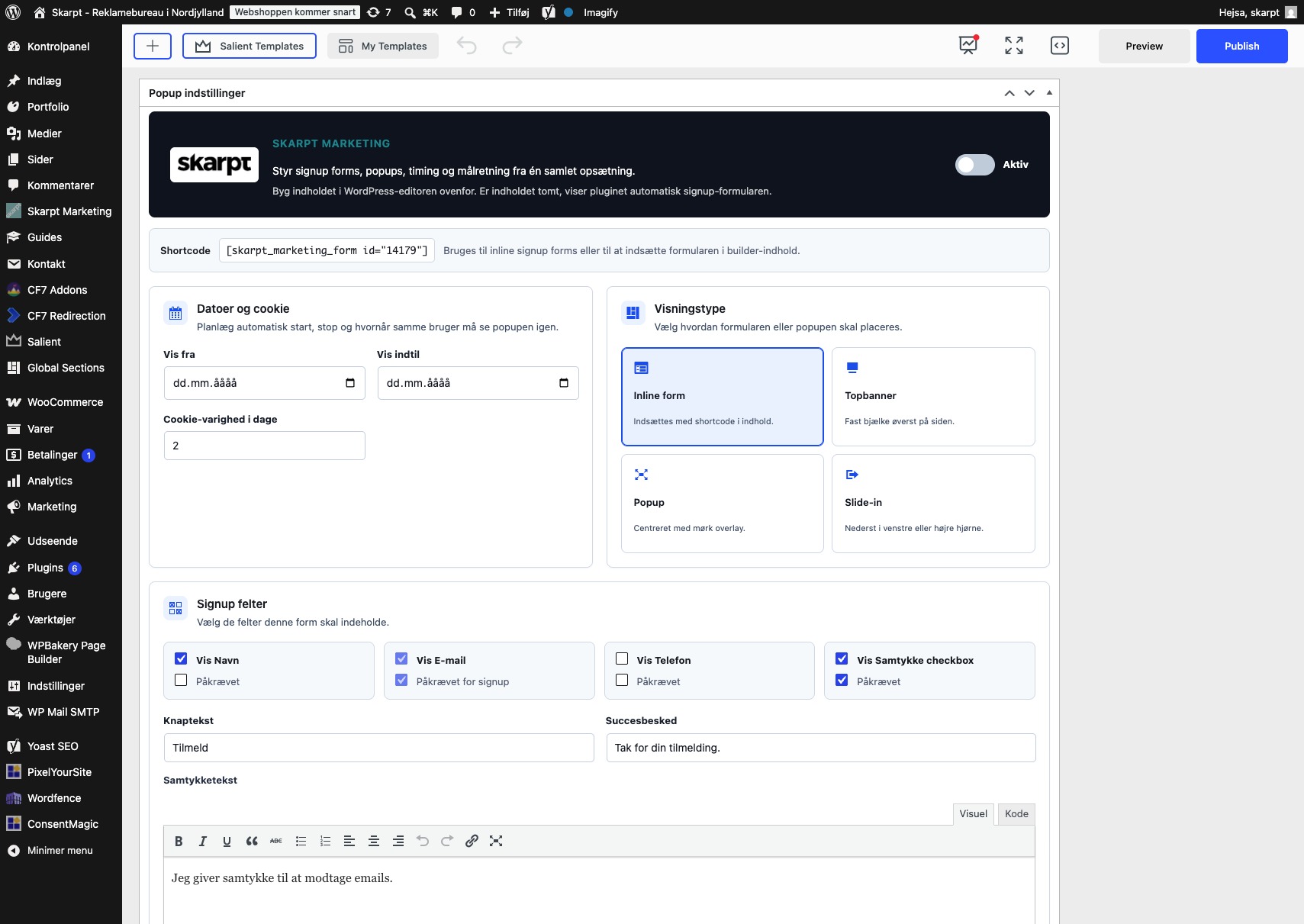
Der ligger nogle forskellige indstillinger til de forskellige visningstyper, som bliver synlige, når man klikker på den pågældende visningstype. Fx under "Popup" kan man vælge hvilke sider, man vil have den vist på, eller om det kun skal være på valgte sider/indlæg.
Trin 4
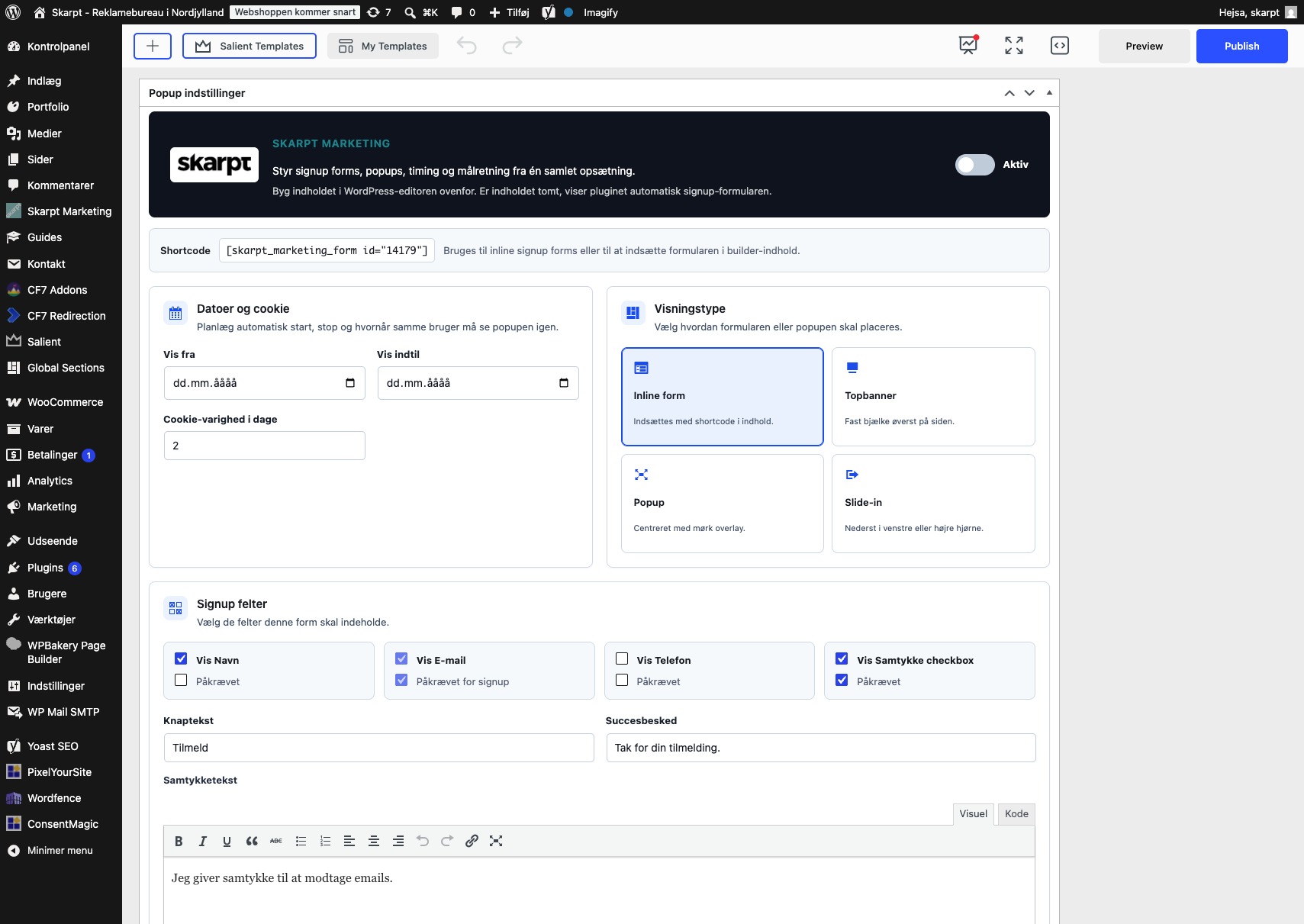
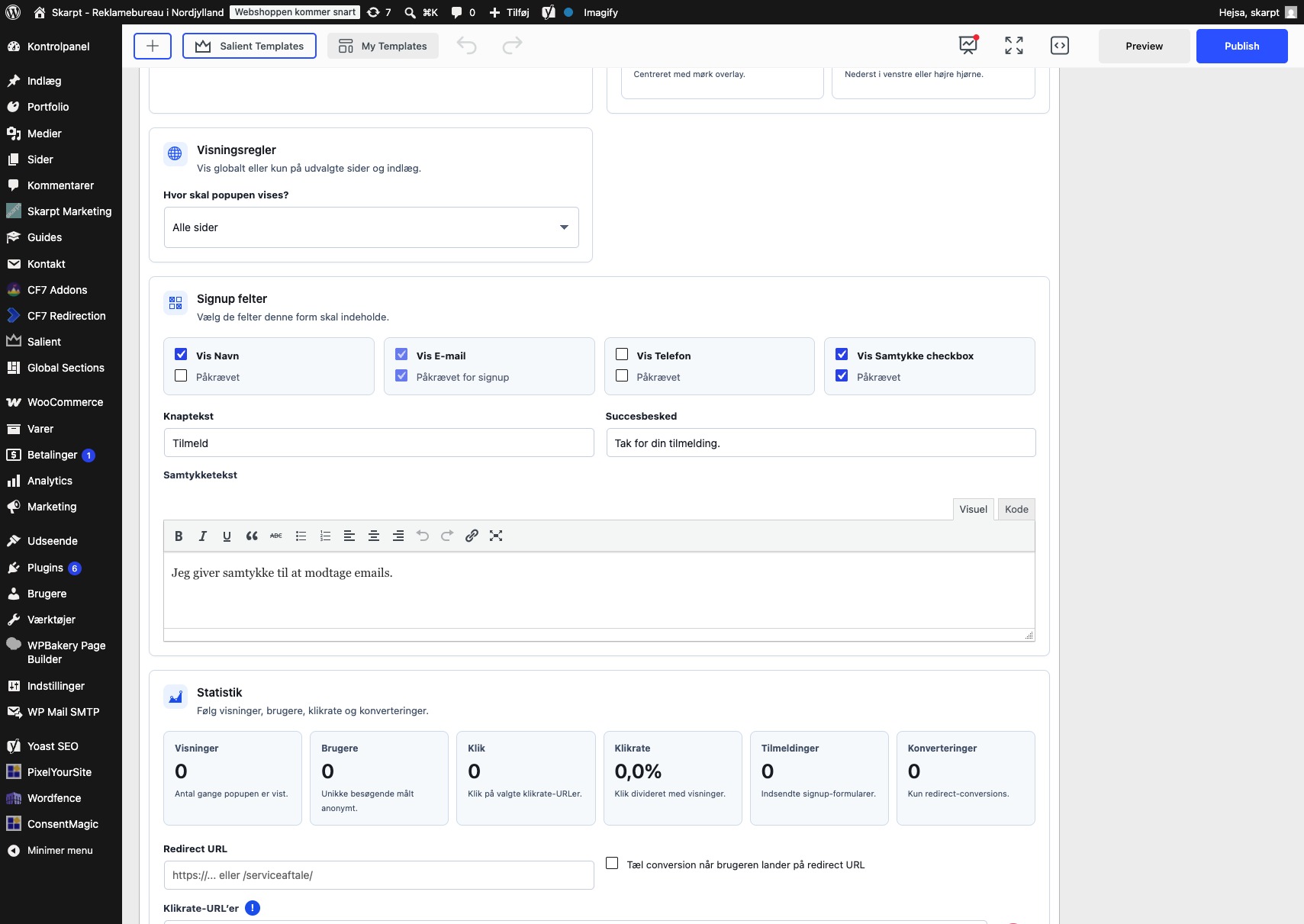
Inlineform er den helt standard kontaktformular, som gør det muligt at skrive sig op til konkurrencer, kampagner og/eller nyhedsbreve. For at vælge hvilke felter der skal være aktive i tilmeldingsformularen styres dette under "Signup felter", hvor man kan aktivere navn, telefon og samtykke (mail er altid aktiv og påkrævet). Nedenfor kan man skrive samtykke teksten der skal være sammen med samtykke feltet.
Trin 5
Klik på Popup.
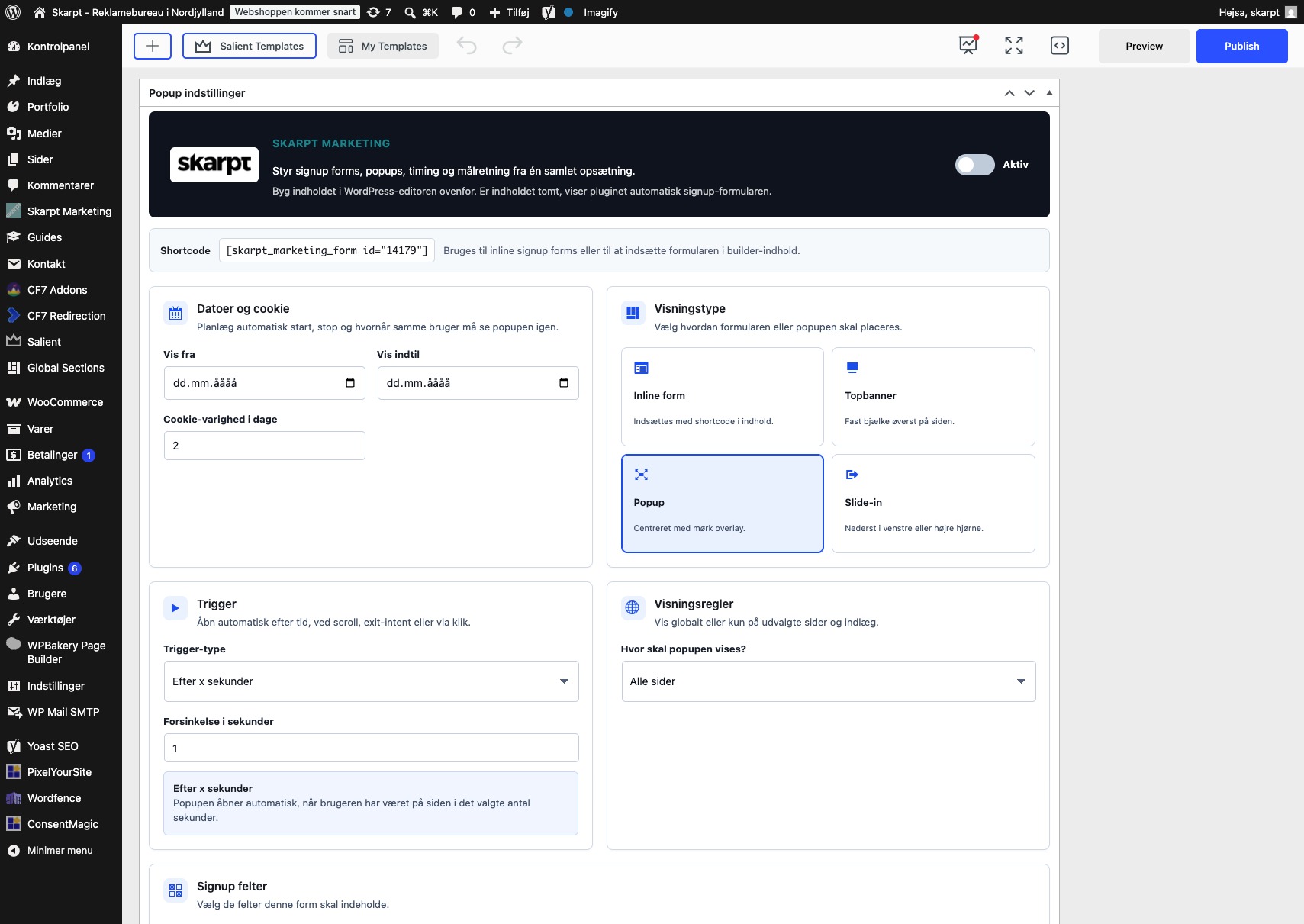
Trigger kan også ændres. Der findes 4 forskellige triggertyper:
Efter x sekunder = Hvis popup / slide-in skal vises efter x antal sekunder.
Scroll procent = Når en bruger har scrollet fx 30% ned af den pågældende side, de kommer ind på.
Exit intent = Når en bruger fører musen op på krydset på fanen for at lukke hjemmesiden
Klik åben = Når en bruger klikker på en knap, hvor den pågældende klasse er aktiv på.
Trin 6
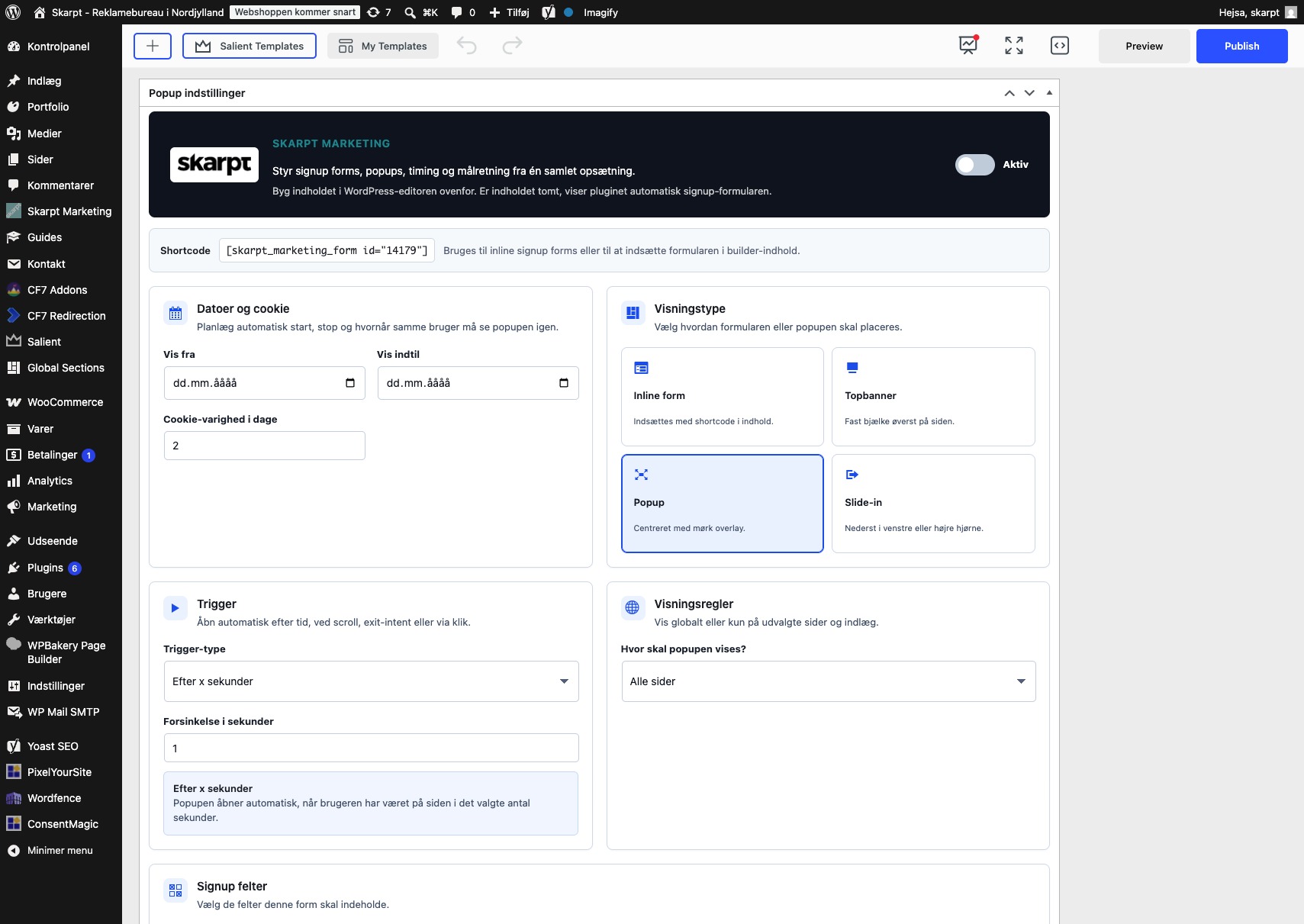
Under "Datoer og Cookie" kan man indstille tidsrummet som popupen, banneret eller formularen skal vises. Hvis det f.eks er en kampagne som skal have en popup eller tilmeldingsformular, kan man give den en slutdato. Der er også mulighed for, at indstille hvor lang tid der skal gå, før brugeren bliver vist popupen igen. Det bliver bestemt ud fra, hvor længe man vælger at deres cookie-accept skal vare. I tilfældet nedenfor ville det betyde, at efter 2 dage vil de blive vist popupen igen.
Trin 7
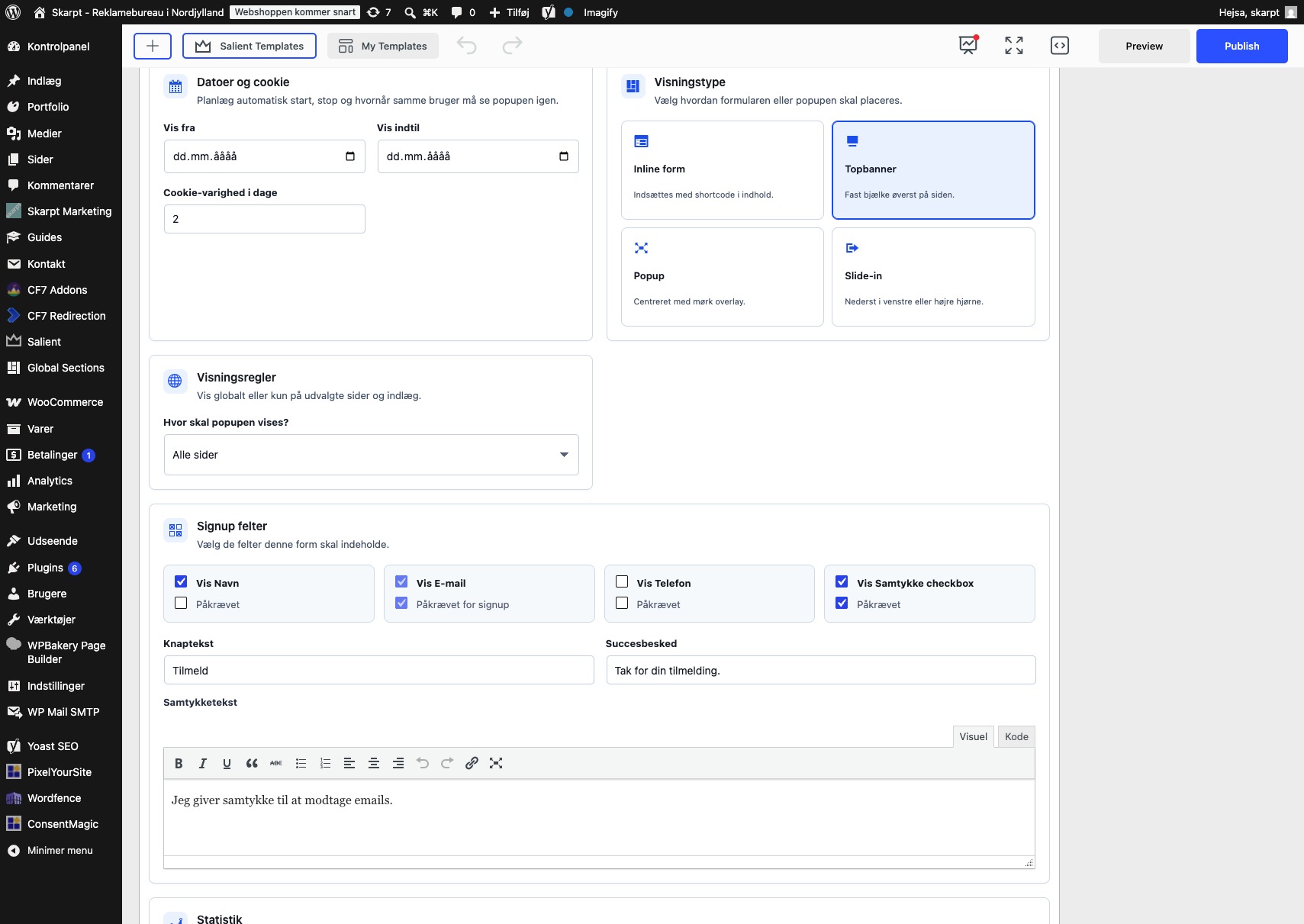
Under visningregler kan man beslutte, hvorhenne på hjemmesiden popupen skal vises, f.eks en landingsside, eller om den skal vises på alle side på hjemmesiden.
Trin 8
For at vælge hvilke felter der skal være aktive i tilmeldingsformularen styres dette under "Signup felter", hvor man kan aktivere navn, telefon og samtykke (mail er altid aktiv og påkrævet). Nedenfor kan man skrive samtykke teksten der skal være sammen med samtykke feltet.
Trin 9
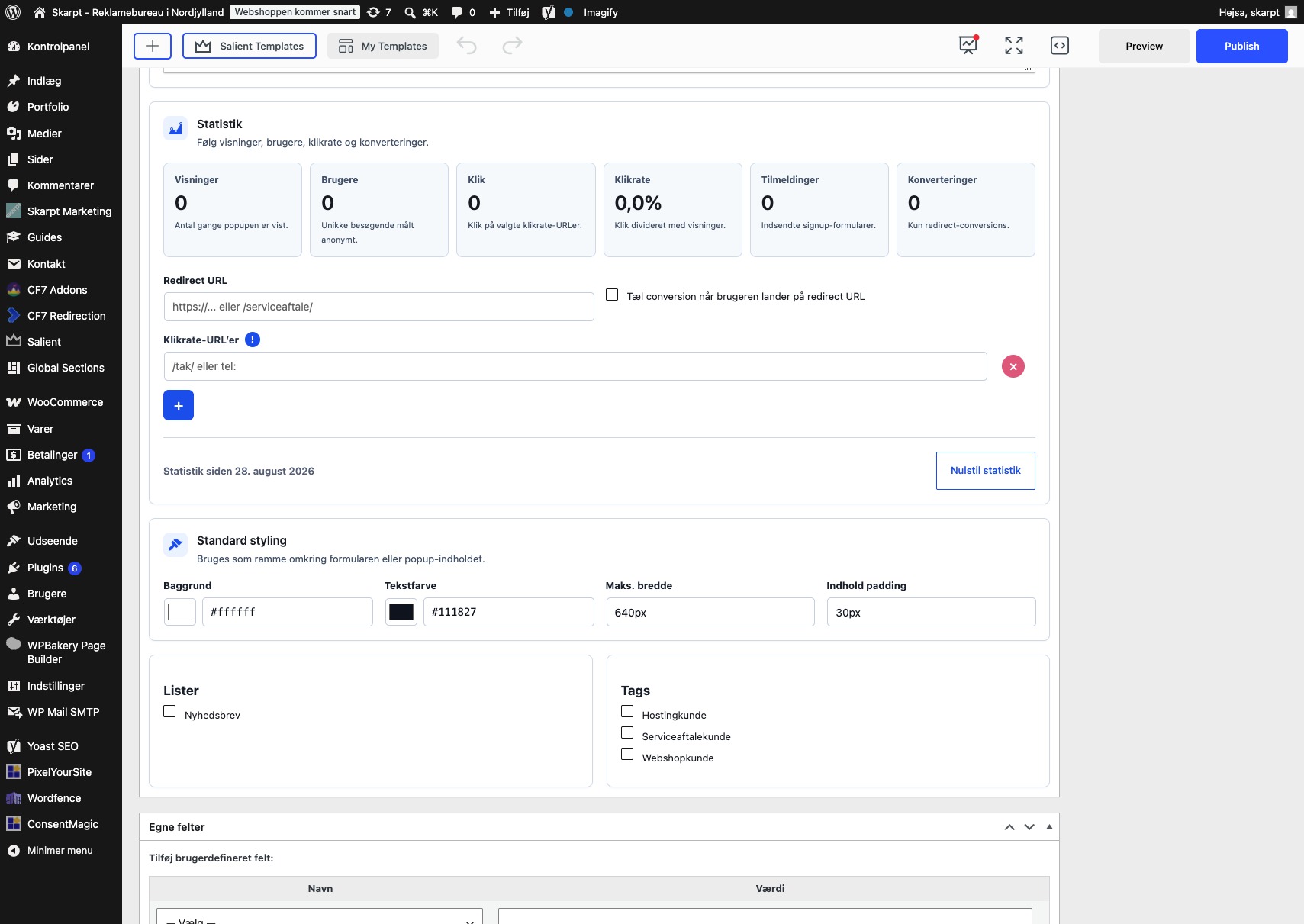
Der ligger et statistik værktøj, hvor man kan se lidt forskellig data. Det er ikke alle signup forms der har alle data. Fx har "Inline form" ikke statistik for visninger og brugere. Man har også mulighed for at sætte konverteringer op ved at viderestille en bruger, når de har udfyldt en tilmeldingsformular. Man kan track klikrate, hvis der fx er en knap i en popup, som linker ind på en kampagne. Så linker man til kampagnen på "Klikrate-url".
Trin 10
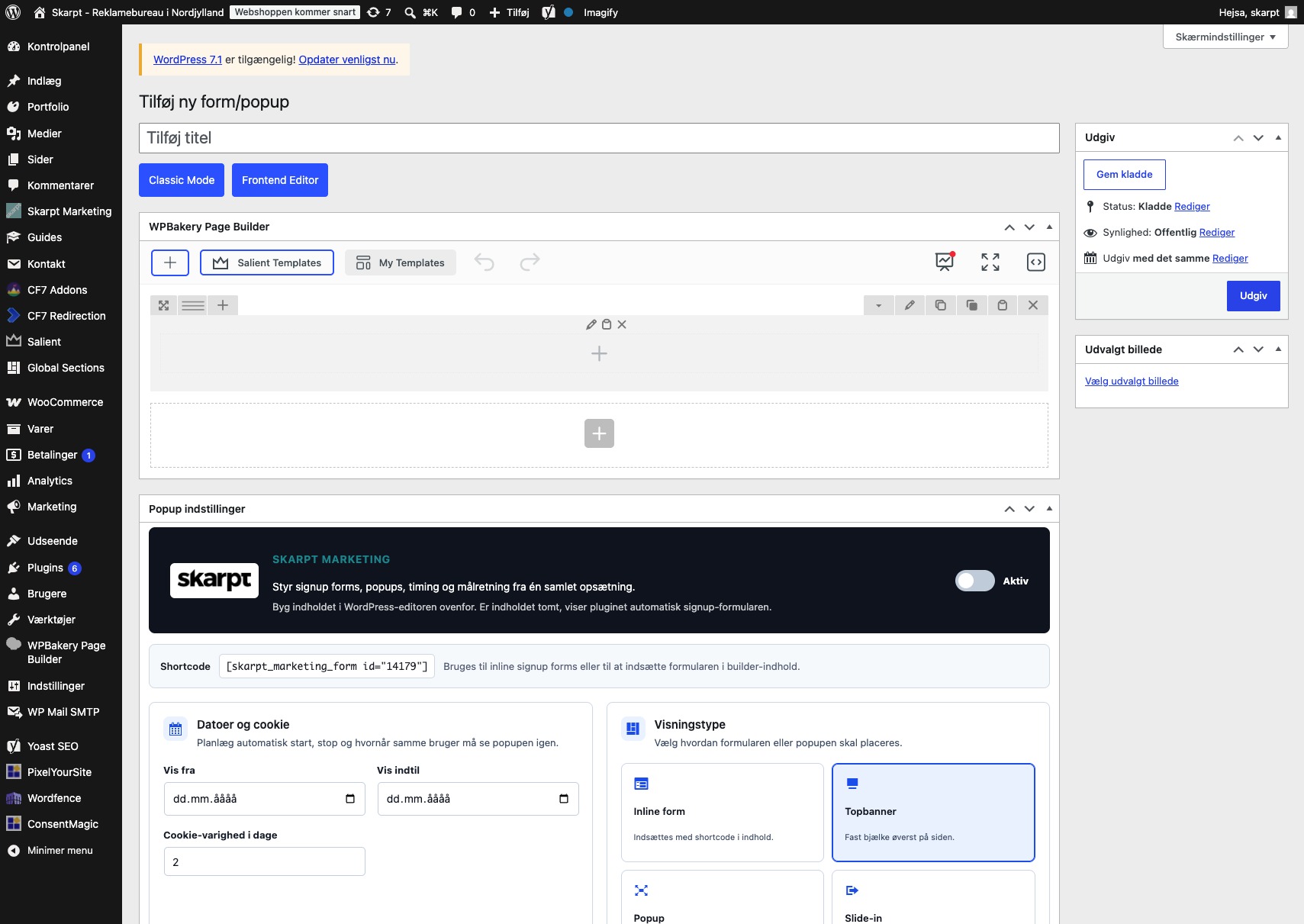
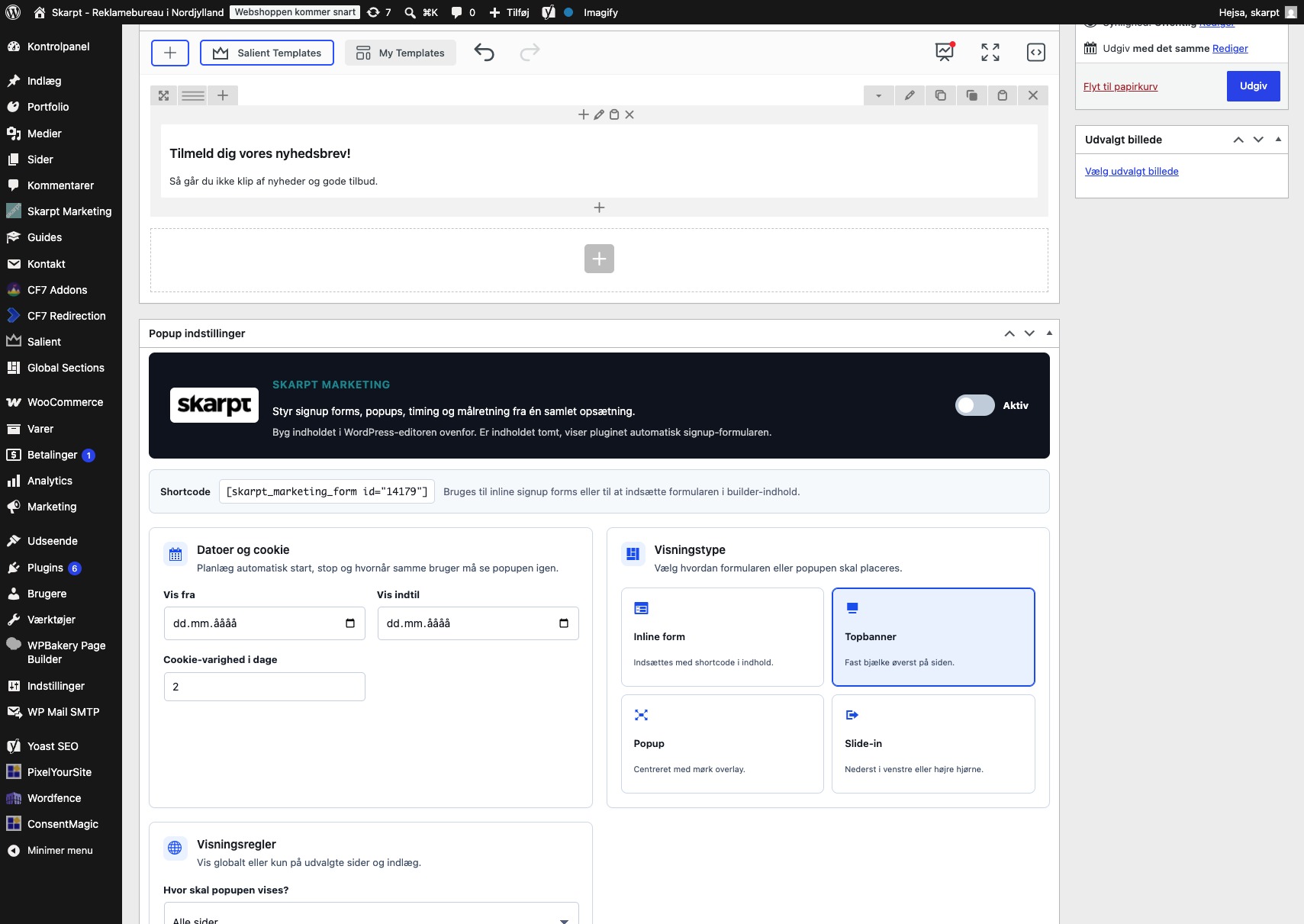
Øverst på siden, finder man WP Bakery page builderen, hvor man kan tilføje indholdet som skal indgå i popupen.
Trin 11
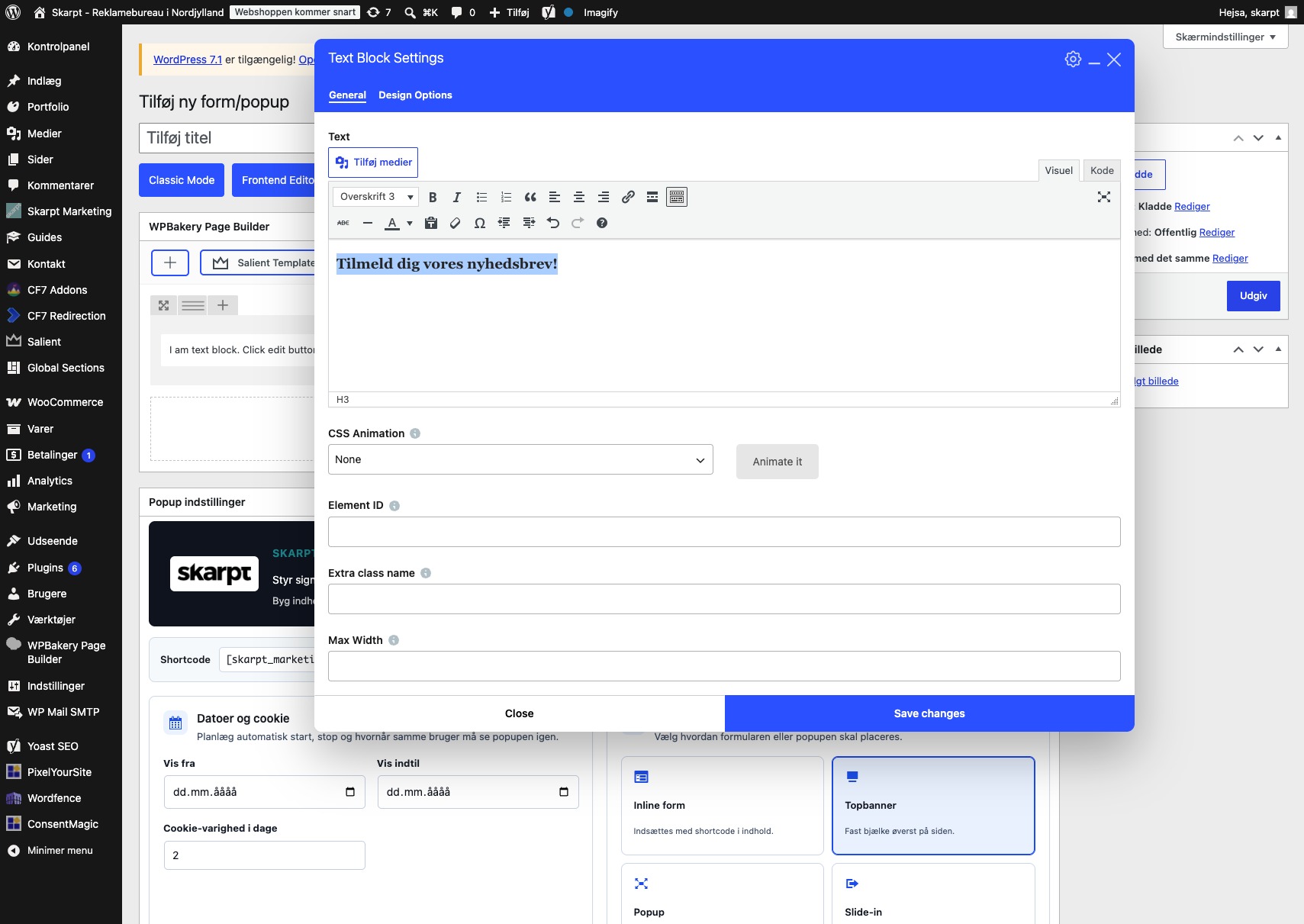
Her tilføjer man blot en tekst block og formaterer sin tekst, som man ville gøre normalt.
Trin 12
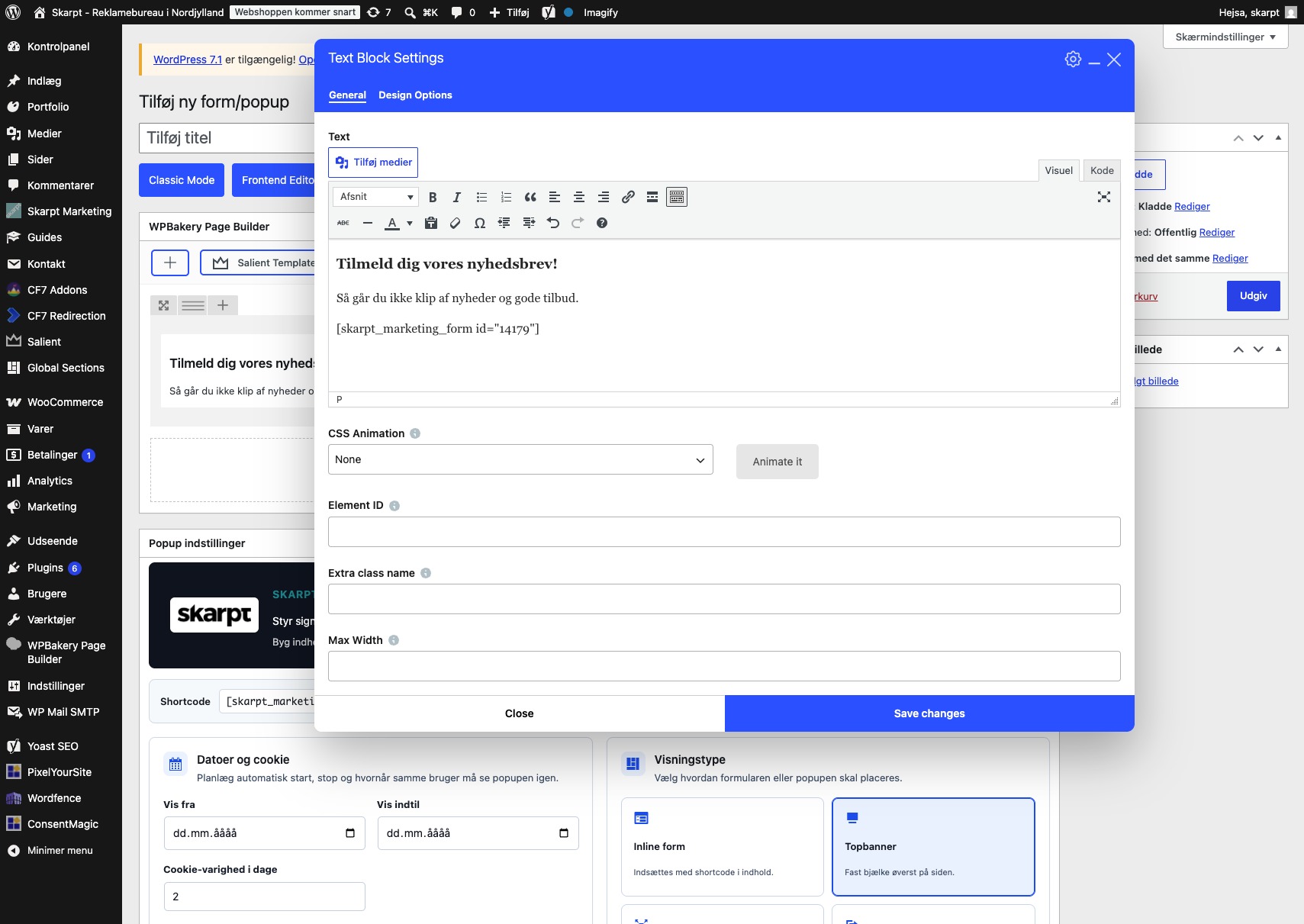
Hvis man gerne vil inkluderer en signup form i popupen, skal man huske at tilføje den shortcode som ligger inde i "Popup indstillinger"
Trin 13
Den skal blot kopieres ind i text blocken.
Trin 14
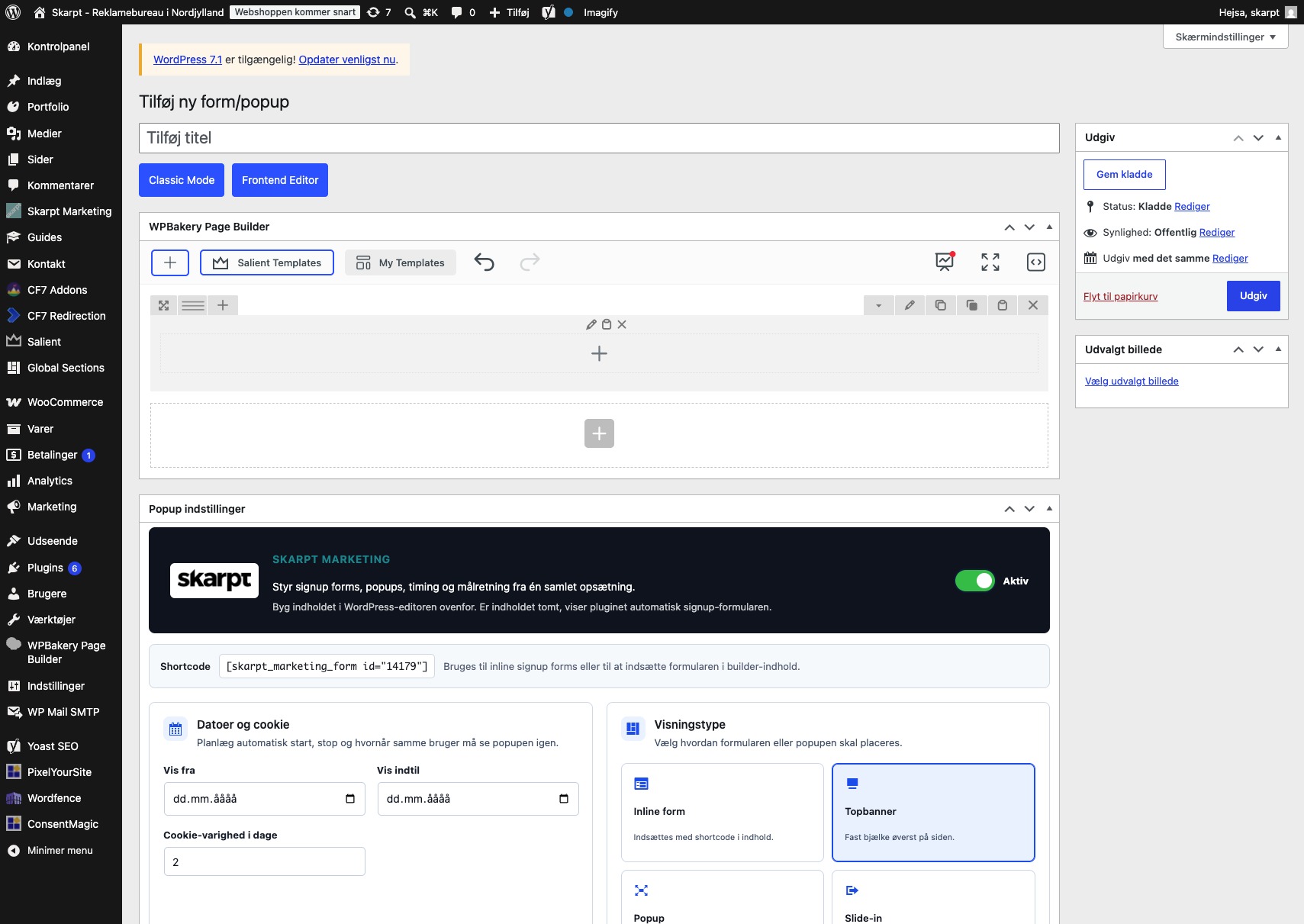
Når man er færdig med at lave sin popup og signup-form, skal man huske at trykke på aktivér i den sorte kasse. Man kan også aktiverer den ude i oversigten over alle ens popups.
Trin 15
Når vi har gjort alt det ovenstående, kan vi trykke på udgiv ude til højre, og vores popup/signup-form er live!