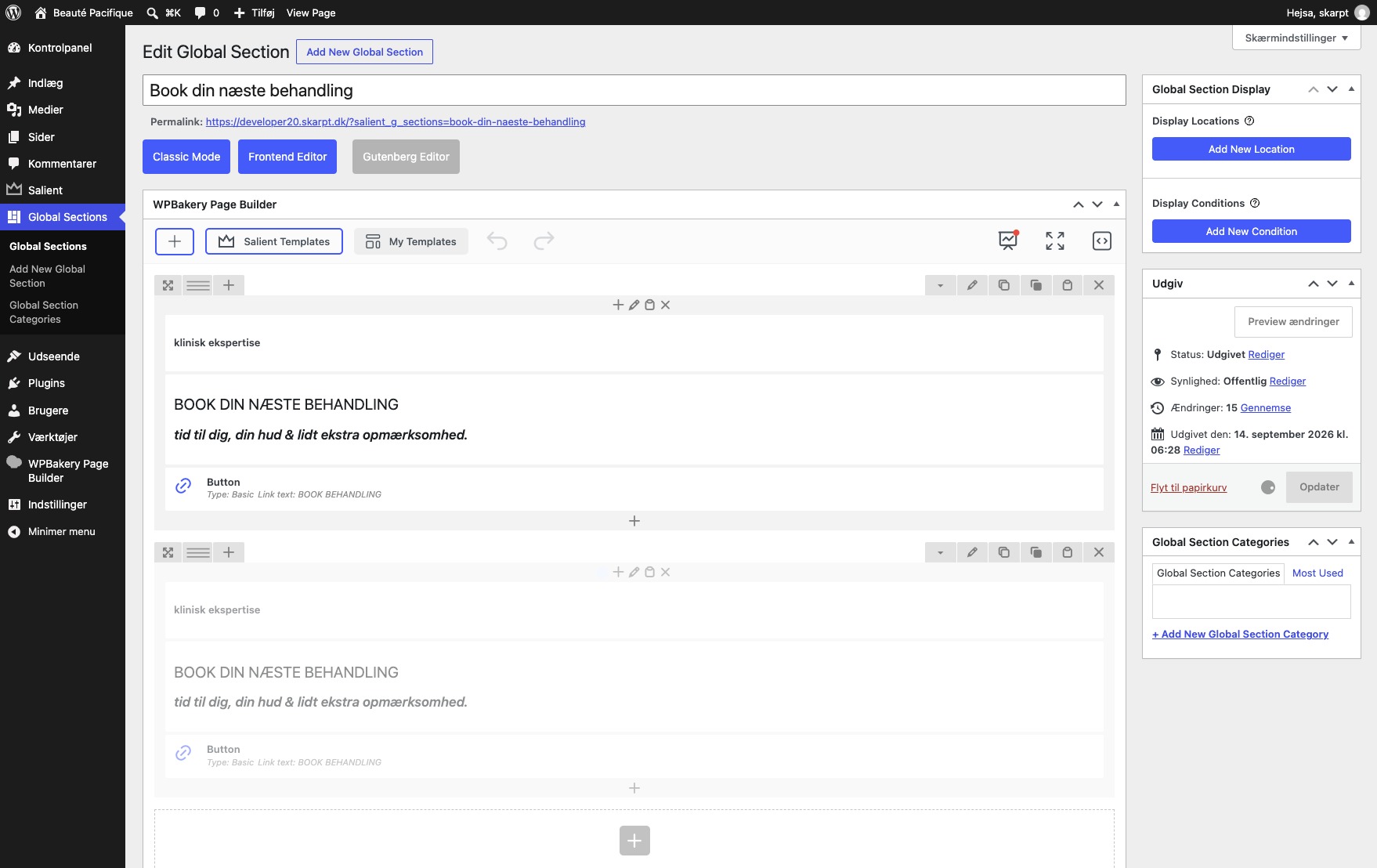

Global Sections
Global Sections bruges til indhold, der skal vises flere steder på hjemmesiden - fx kontaktsektioner, CTA’er eller bannere. Når du retter en Global Section ét sted, opdateres ændringen automatisk alle de steder, hvor sektionen er anvendt. Det sikrer et ensartet udtryk og gør hjemmesiden nemmere at vedligeholde.
Trin 1
Tilgå kontrolpanelet i venstre hjørne
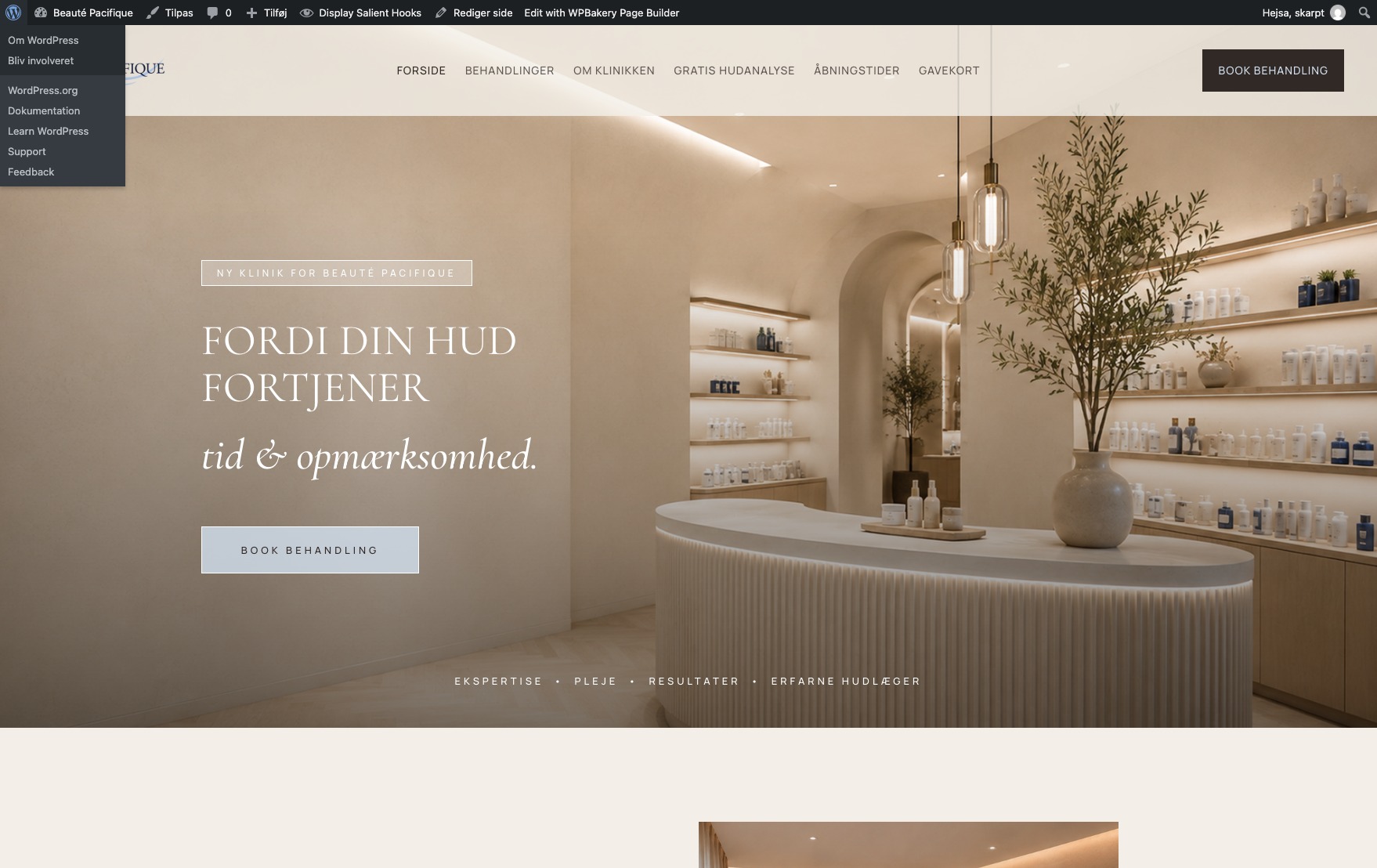
Trin 2
Klik på Global Sections.
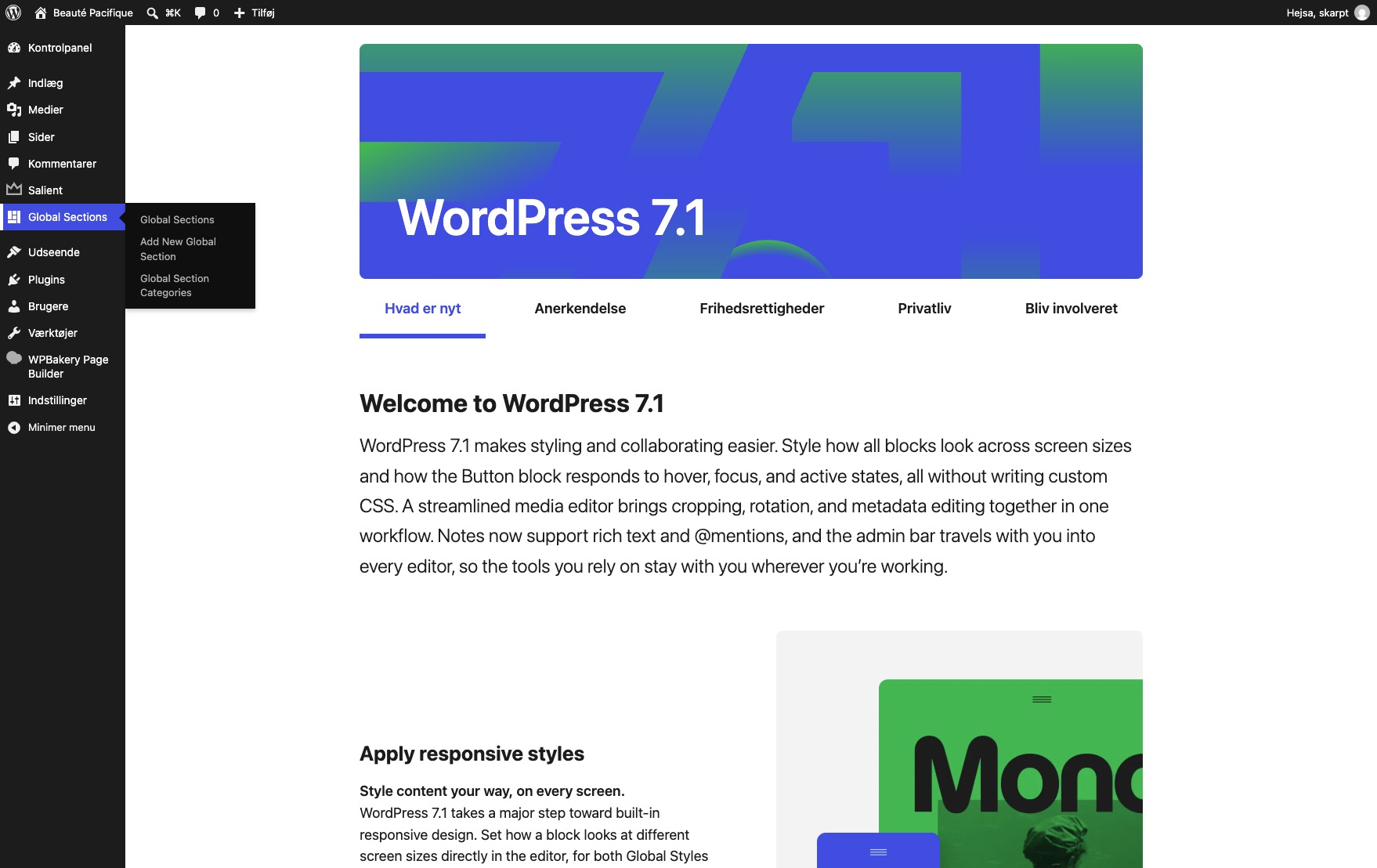
Trin 3
Klik på Se “Book behandling sektion – 3 x kolonner”.
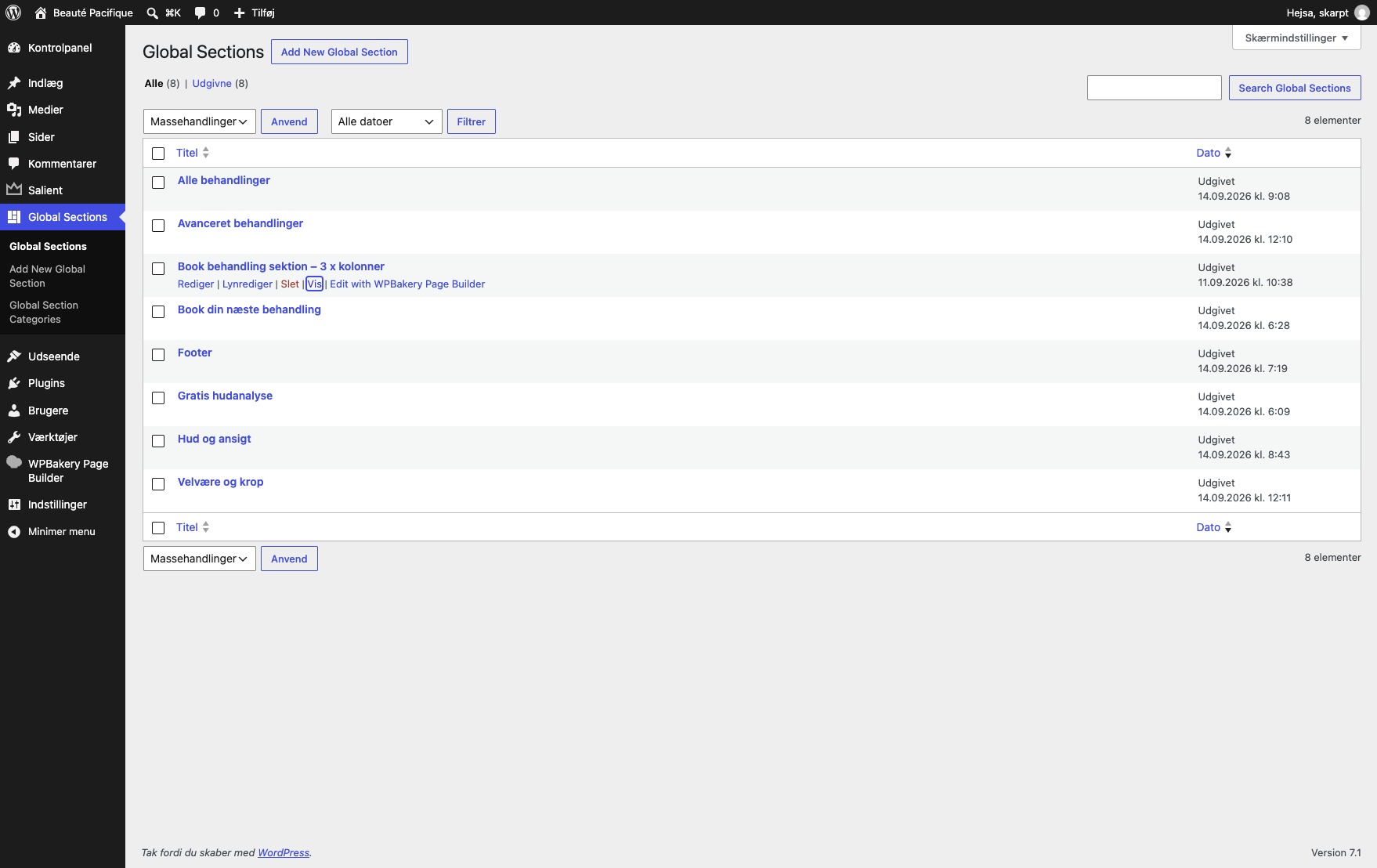
Trin 4
Her vises sektionen med de tre kolonner.
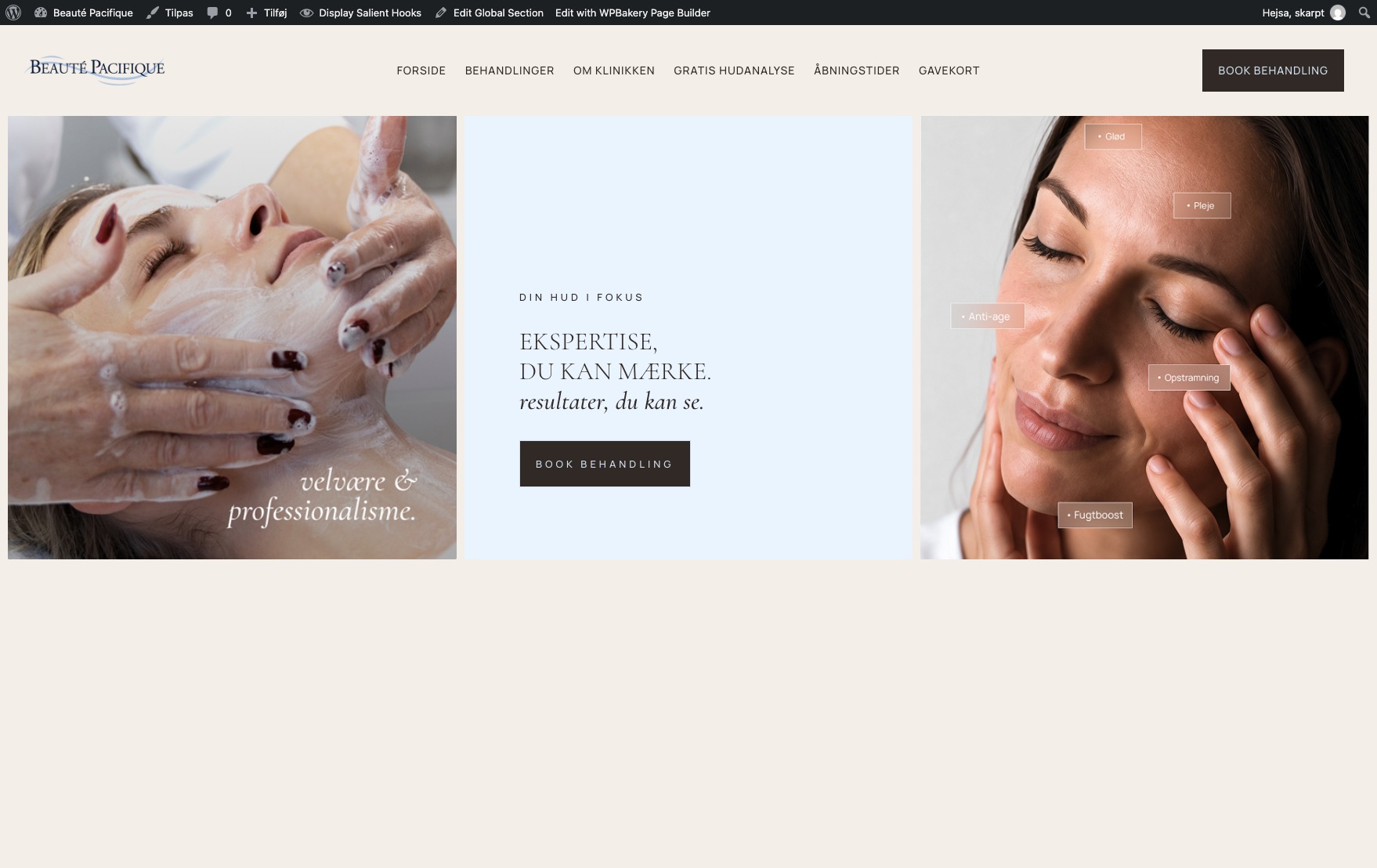
Trin 5
For at tilpasse sektionen - Klik på Edit Global Section.
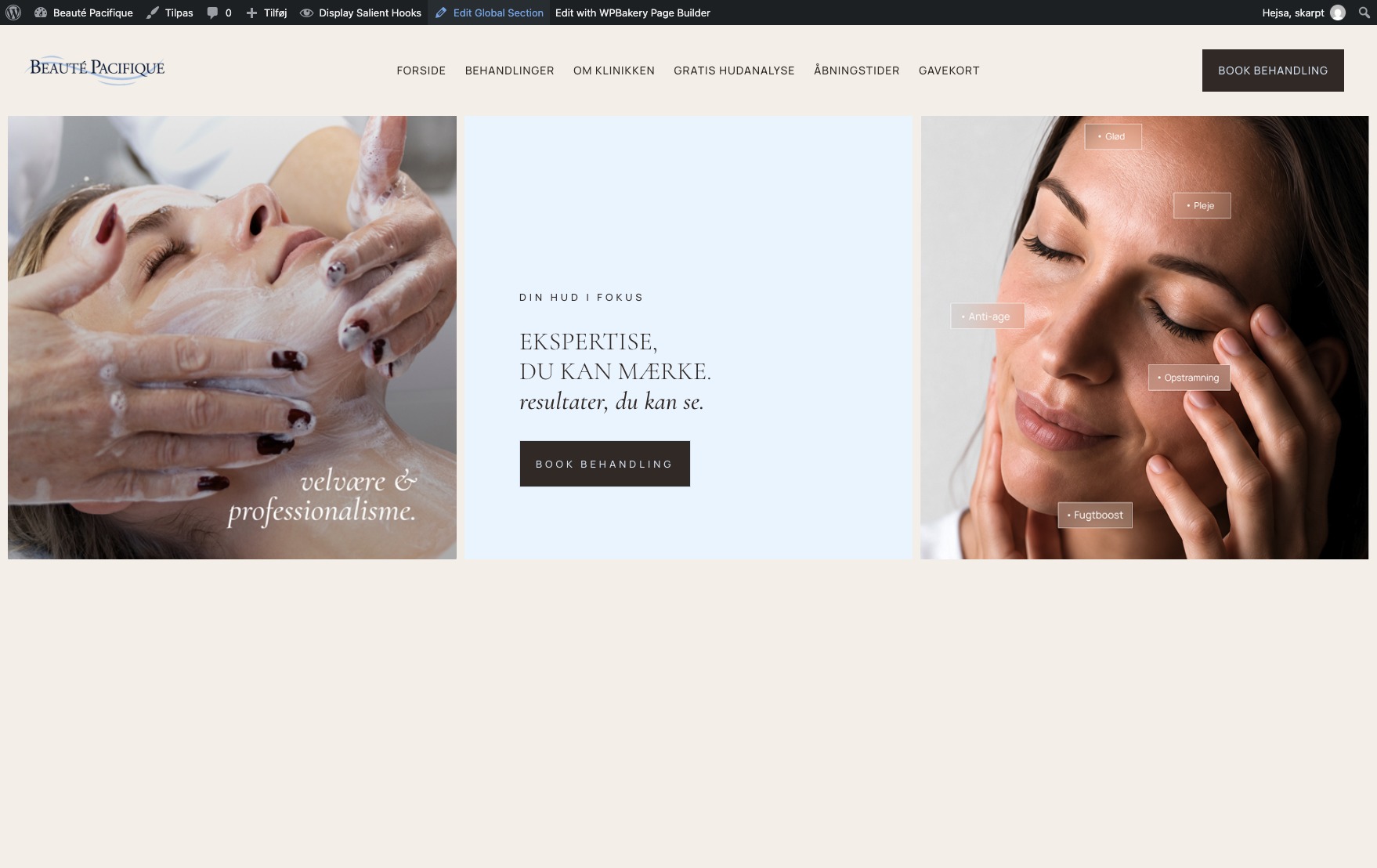
Trin 6
Klik på blyanten for at ændre baggrundsbilledet.
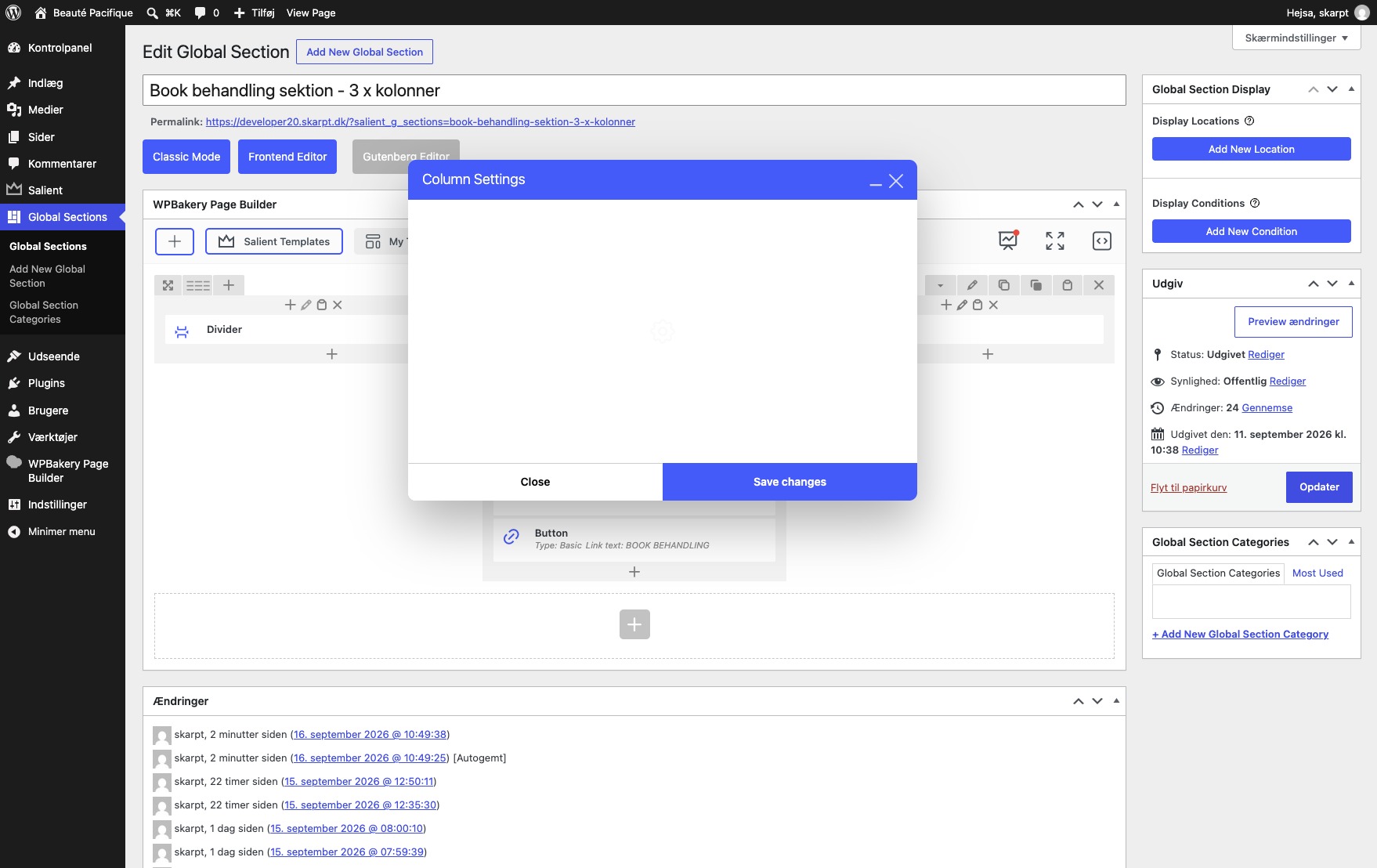
Trin 7
Klik på Background.
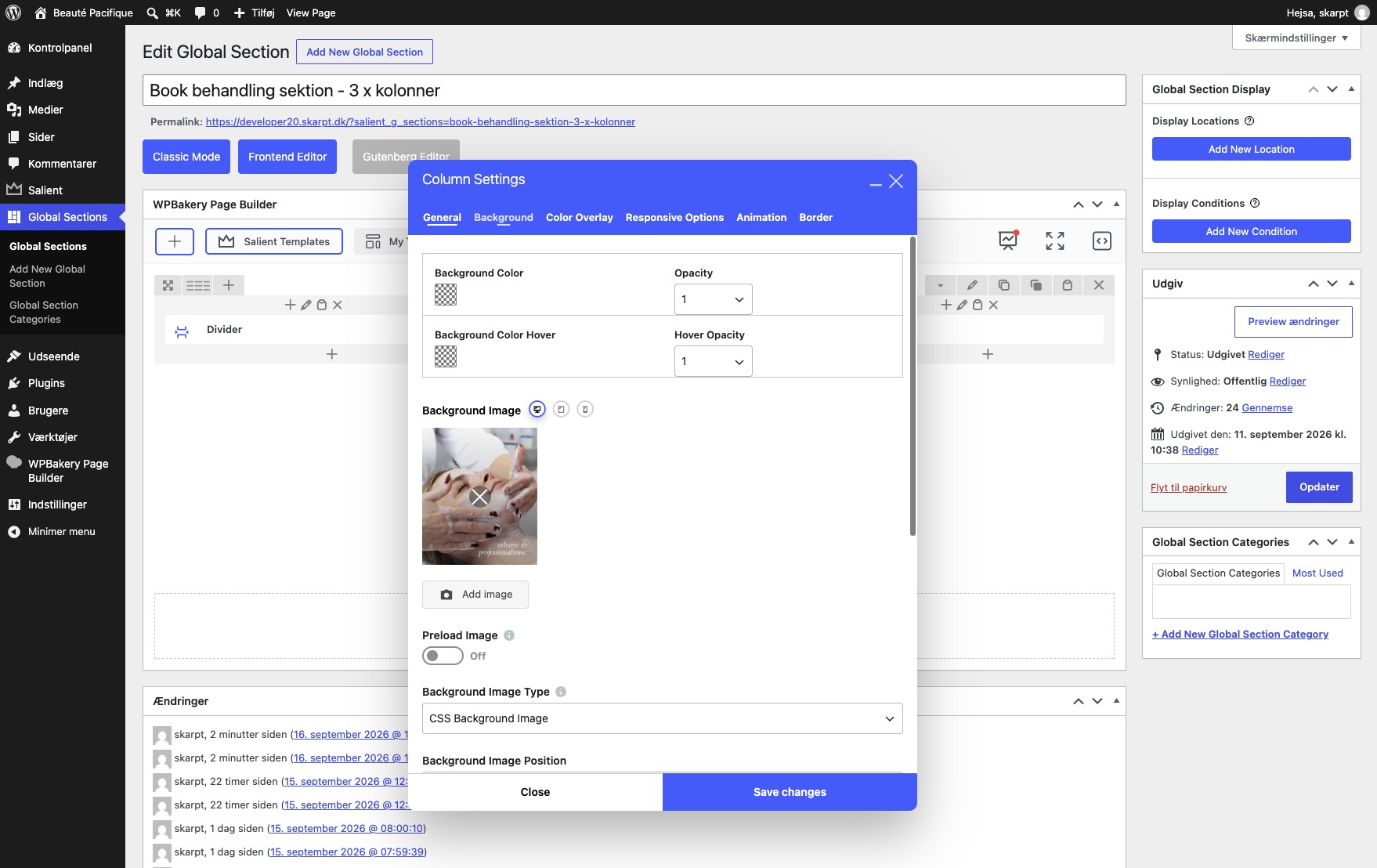
Trin 8
Her ses background image for desktop og mobil. Klik på add image for at ændre billede.
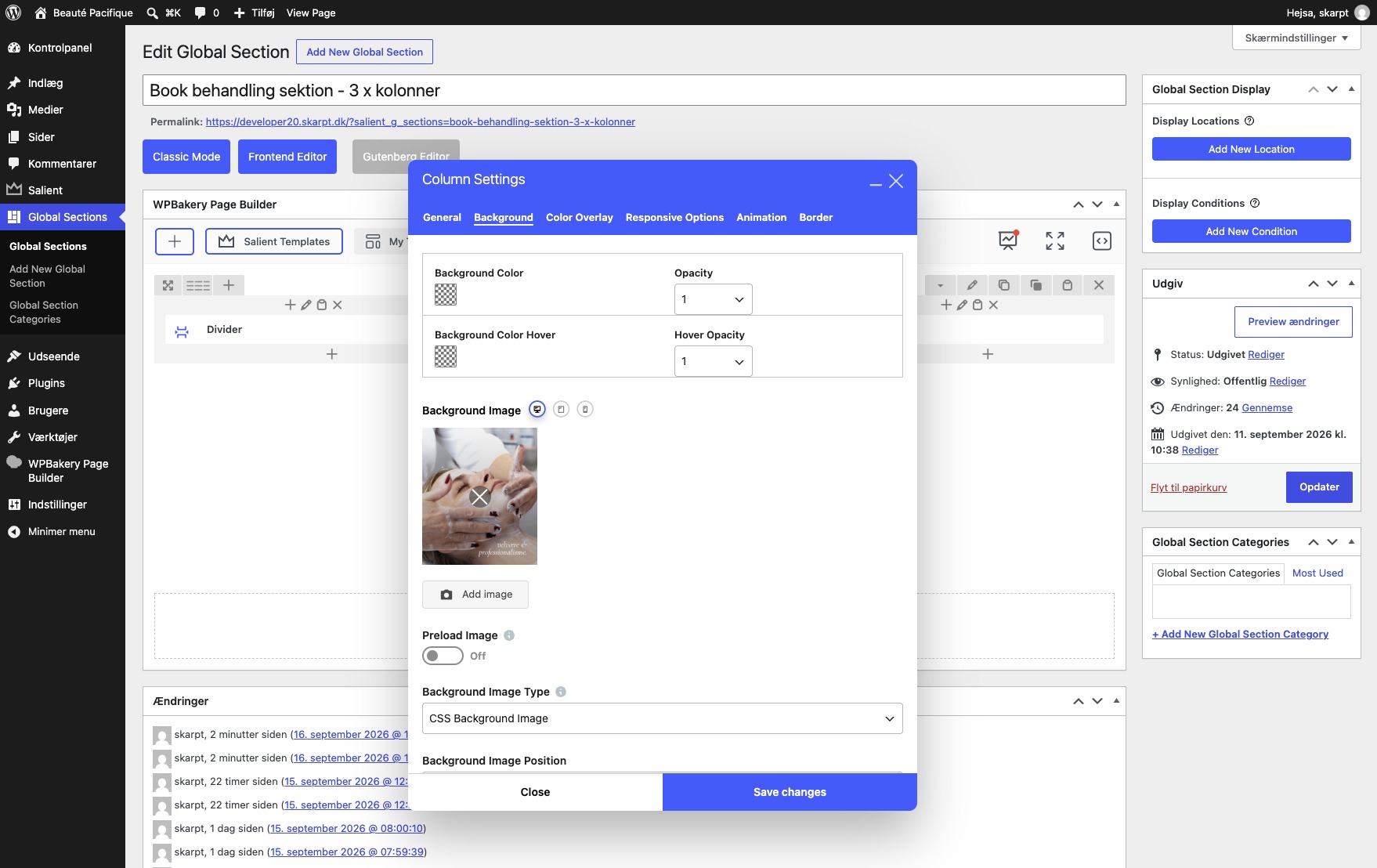
Trin 9
Klik på Save changes.
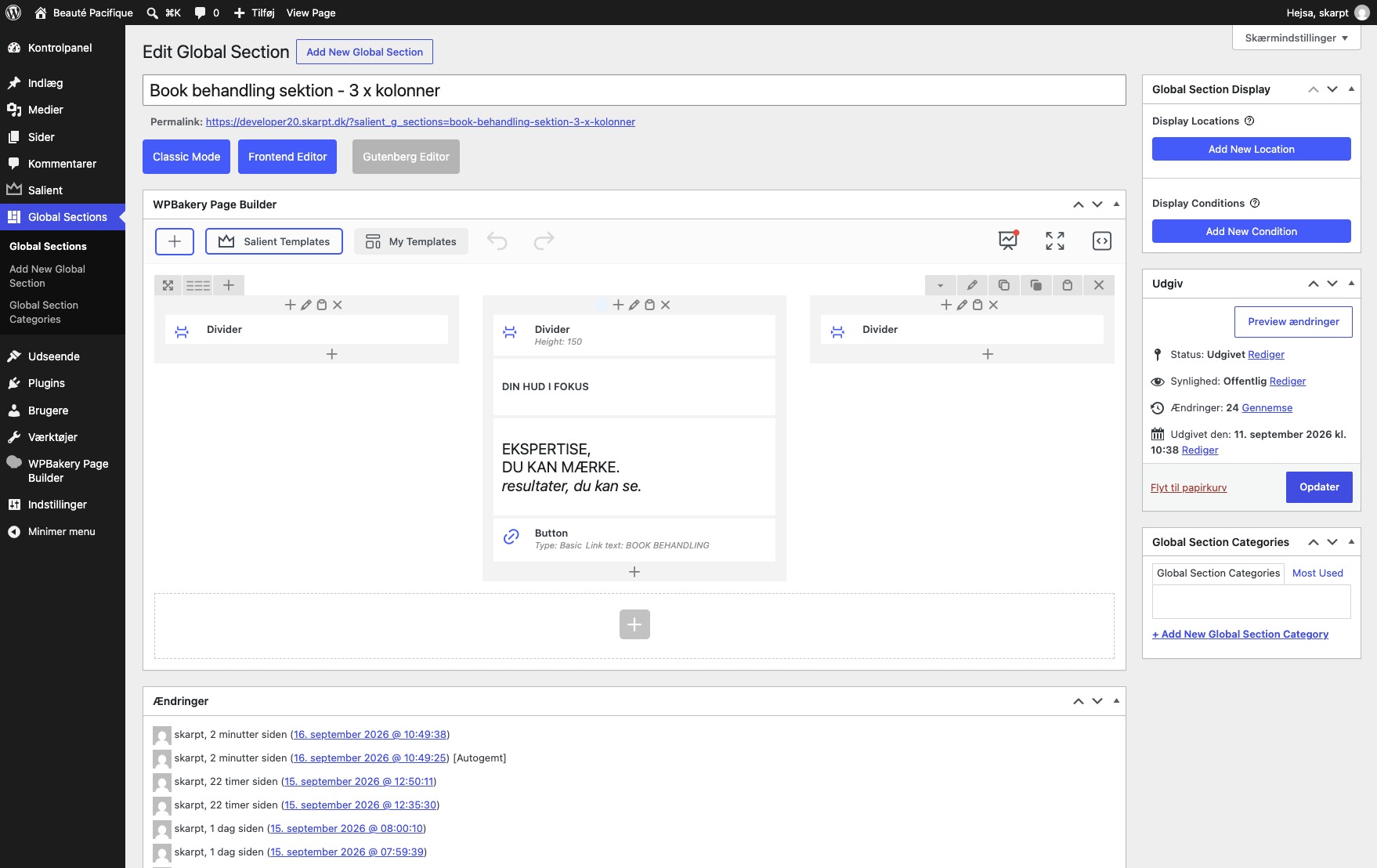
Trin 10
Tilsvarende procedure ved højre baggrundsbillede.
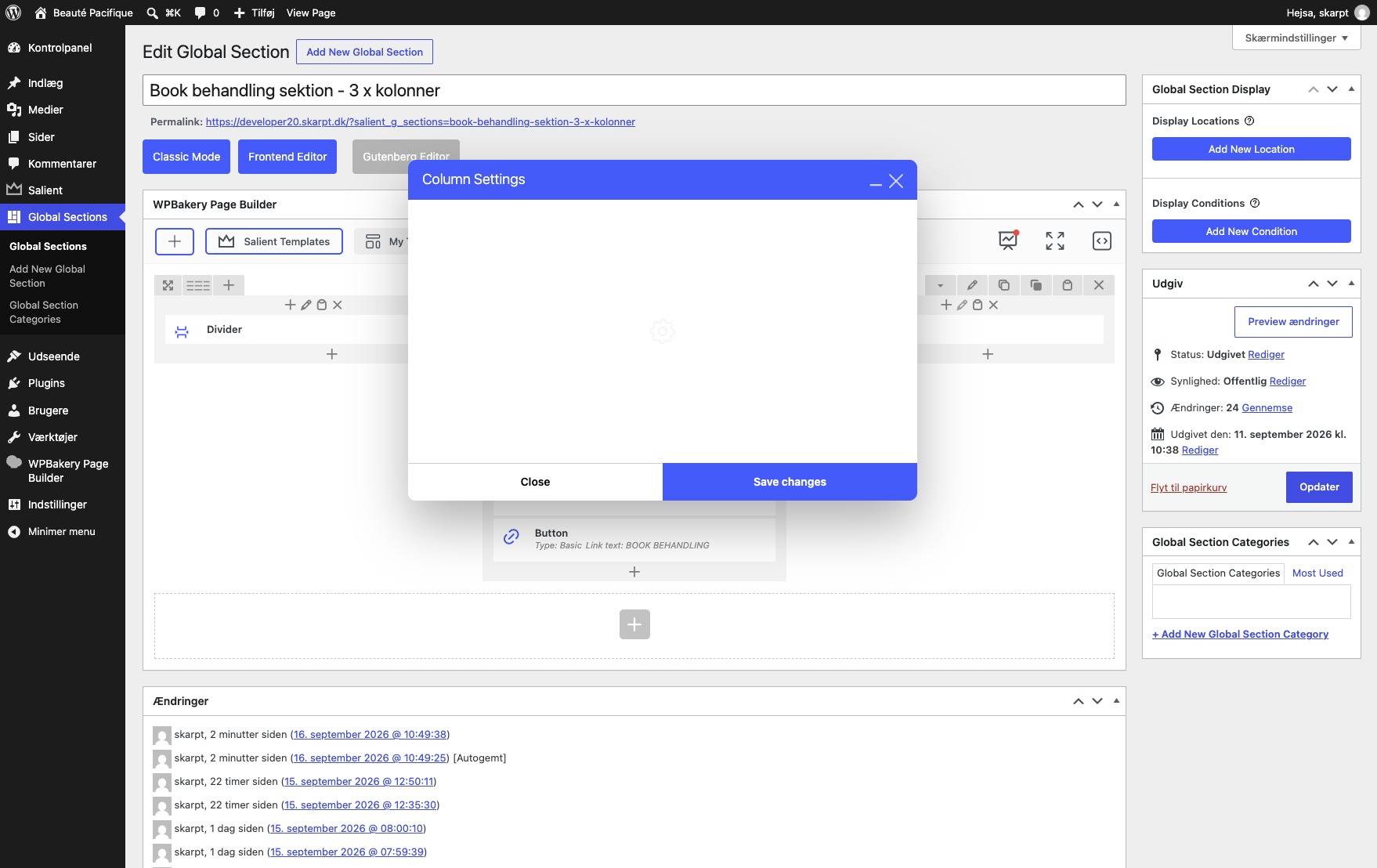
Trin 11
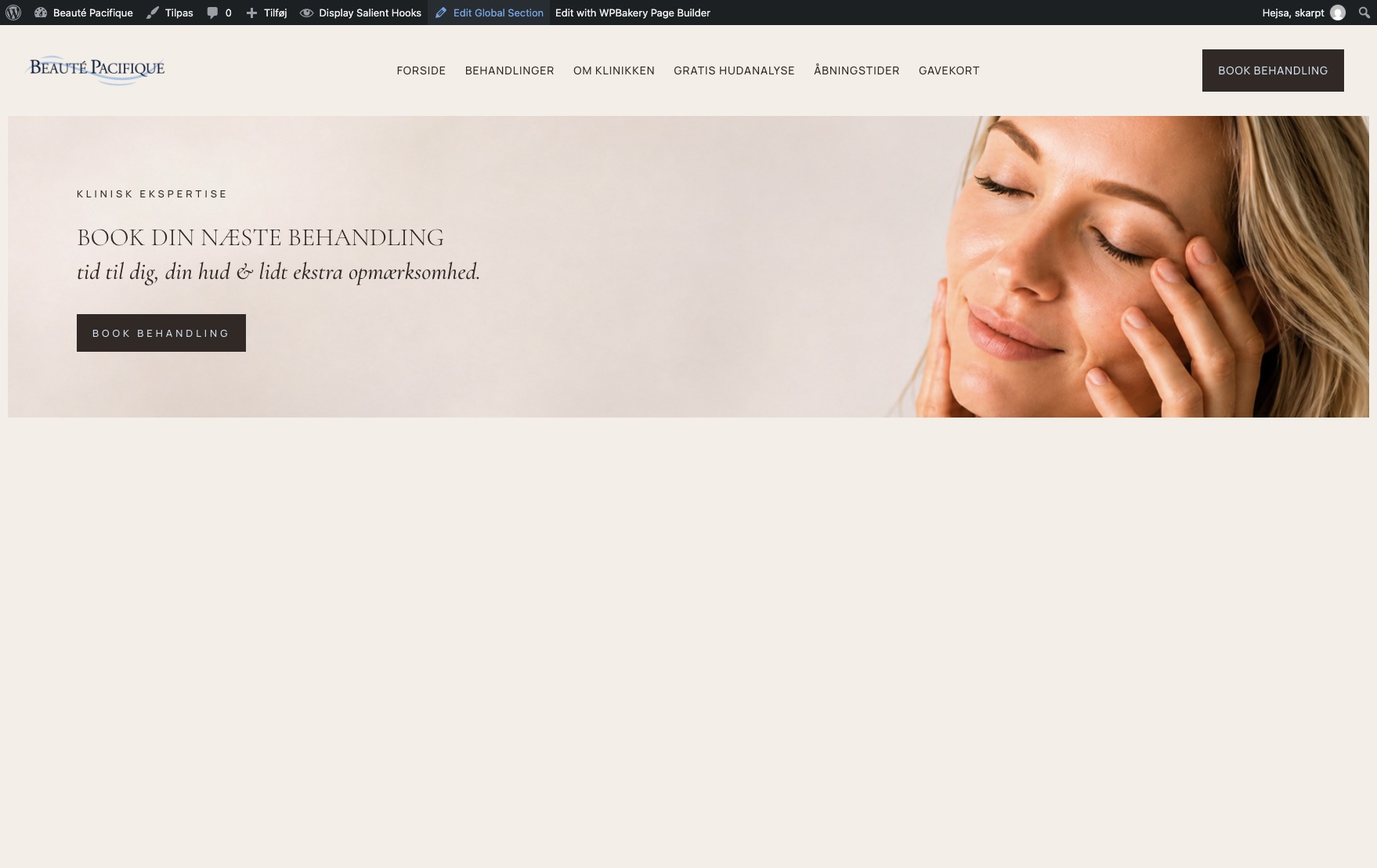
I Global Sections oversigten kan I også tilgå “Book din næste behandling”. Såfremt tekster og billede skal ændres.
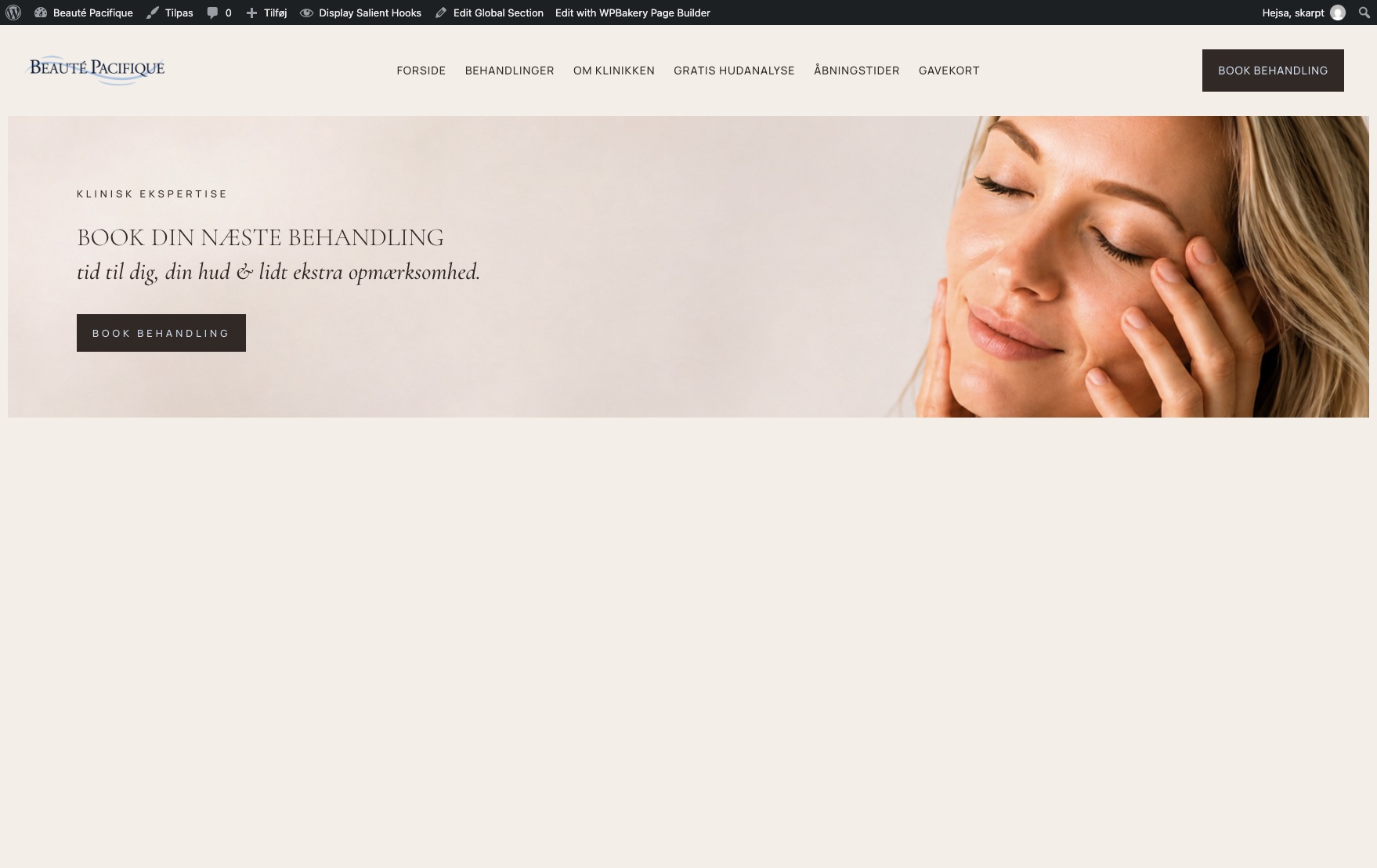
Trin 12
Klik på Edit Global Section.
Trin 13
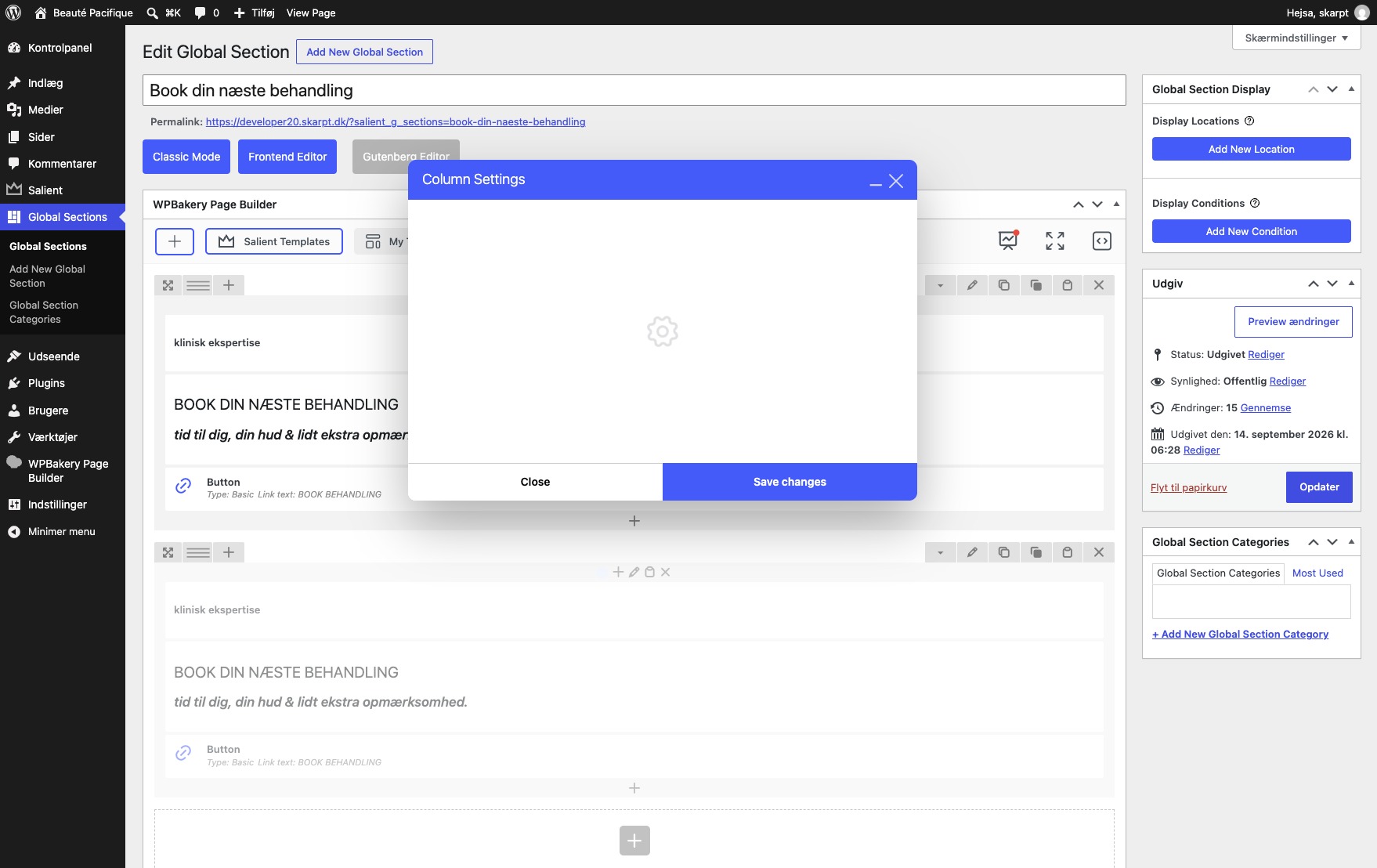
Klik på blyanten i midten af sektionen. (Column settings)
Trin 14
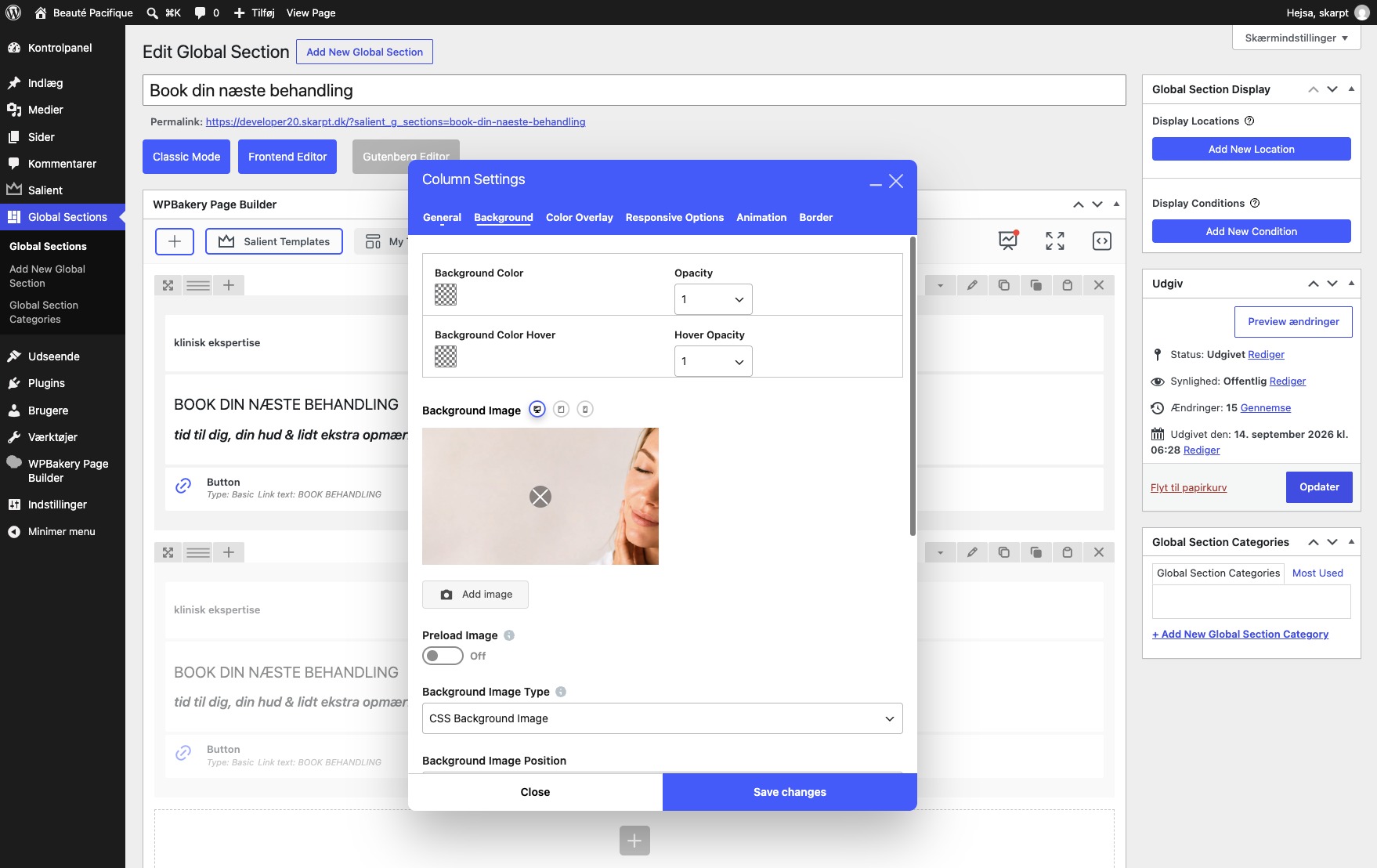
Klik på Background.
Trin 15
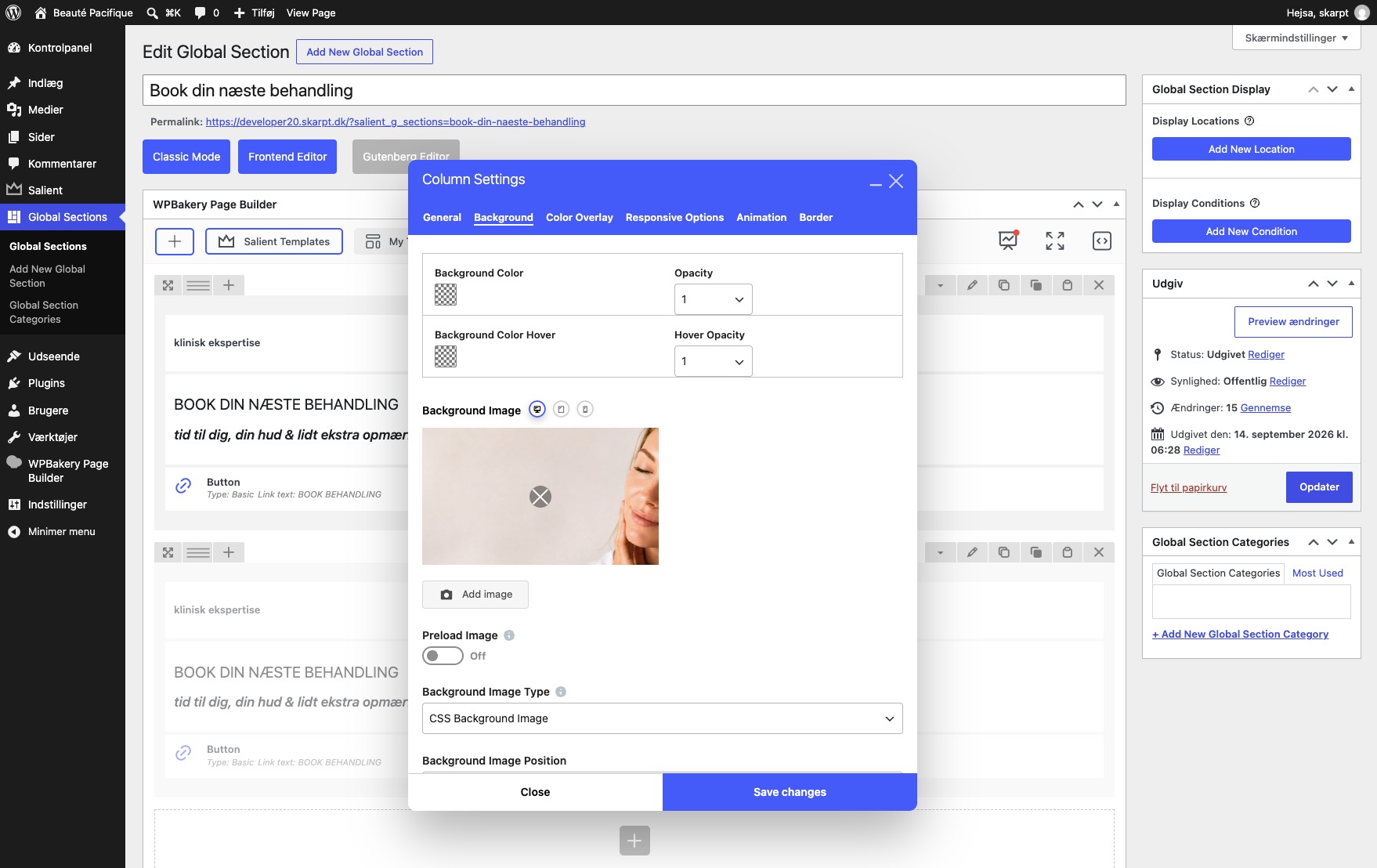
Her kan baggrunden ændres ved at klikke på add image.
Tekstændringer + mobilversion
Trin 16
Klik på Save changes. Sektionen nedenfor er mobilversionen. Klik på blyanten for at tilpasse evt. baggrundsfarve. I kan tilmeld ændres i teksten ved at holde musen over tekstblokkene, hvorefter I kan klikke på blyanten.
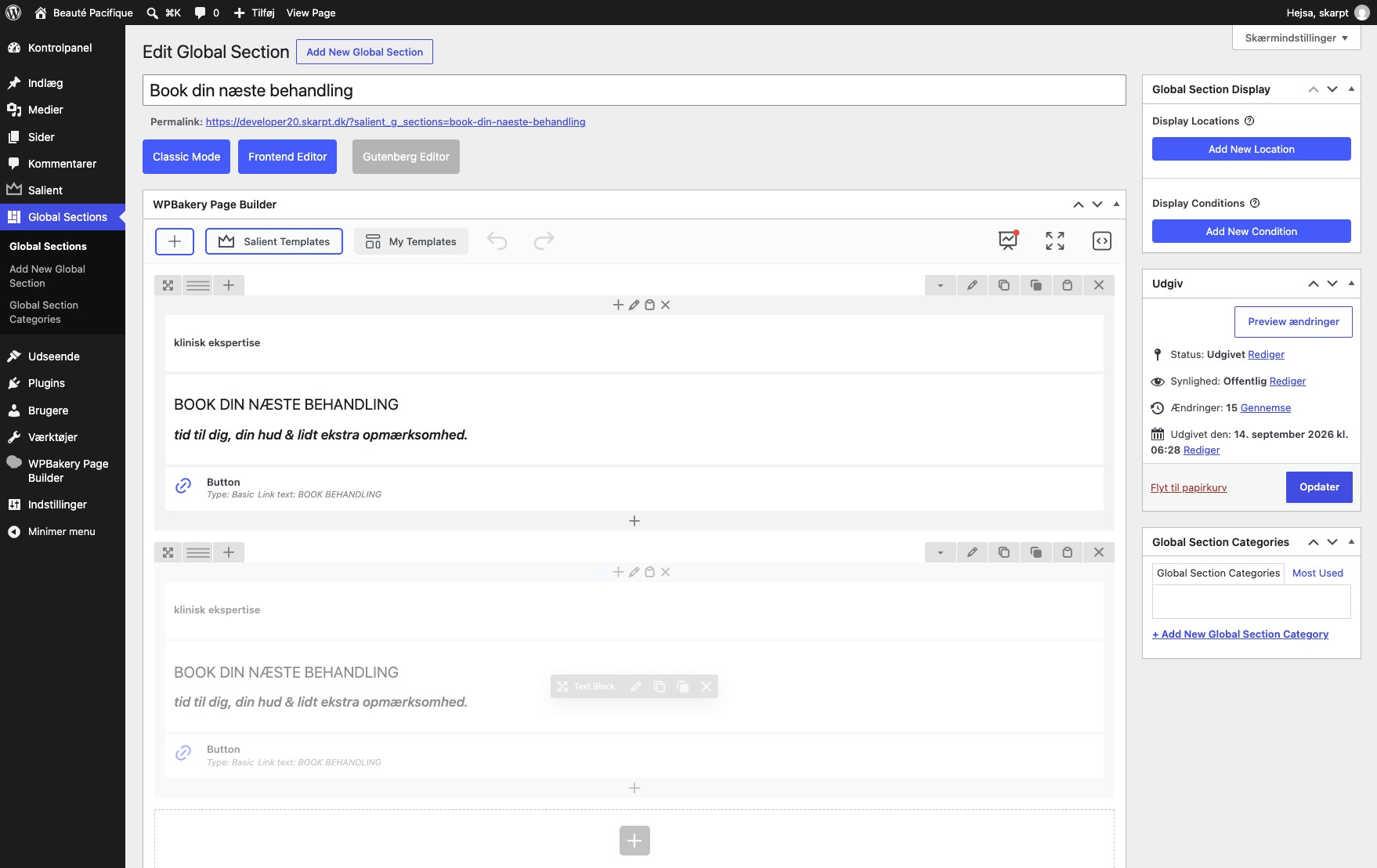
Trin 17
Her åbnes column settings.
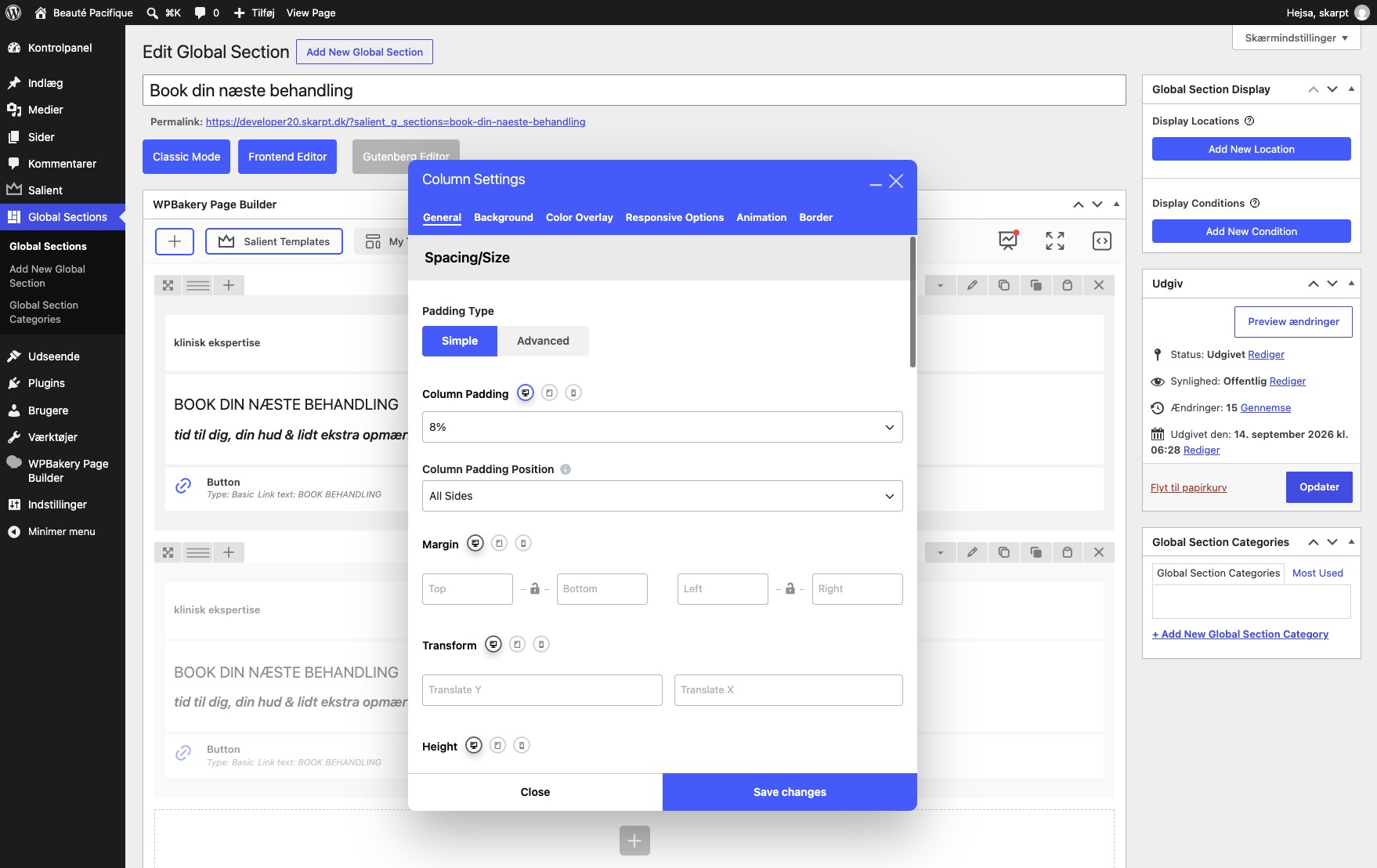
Trin 18
Klik på Background. Her kan baggrundsfarven ændres.
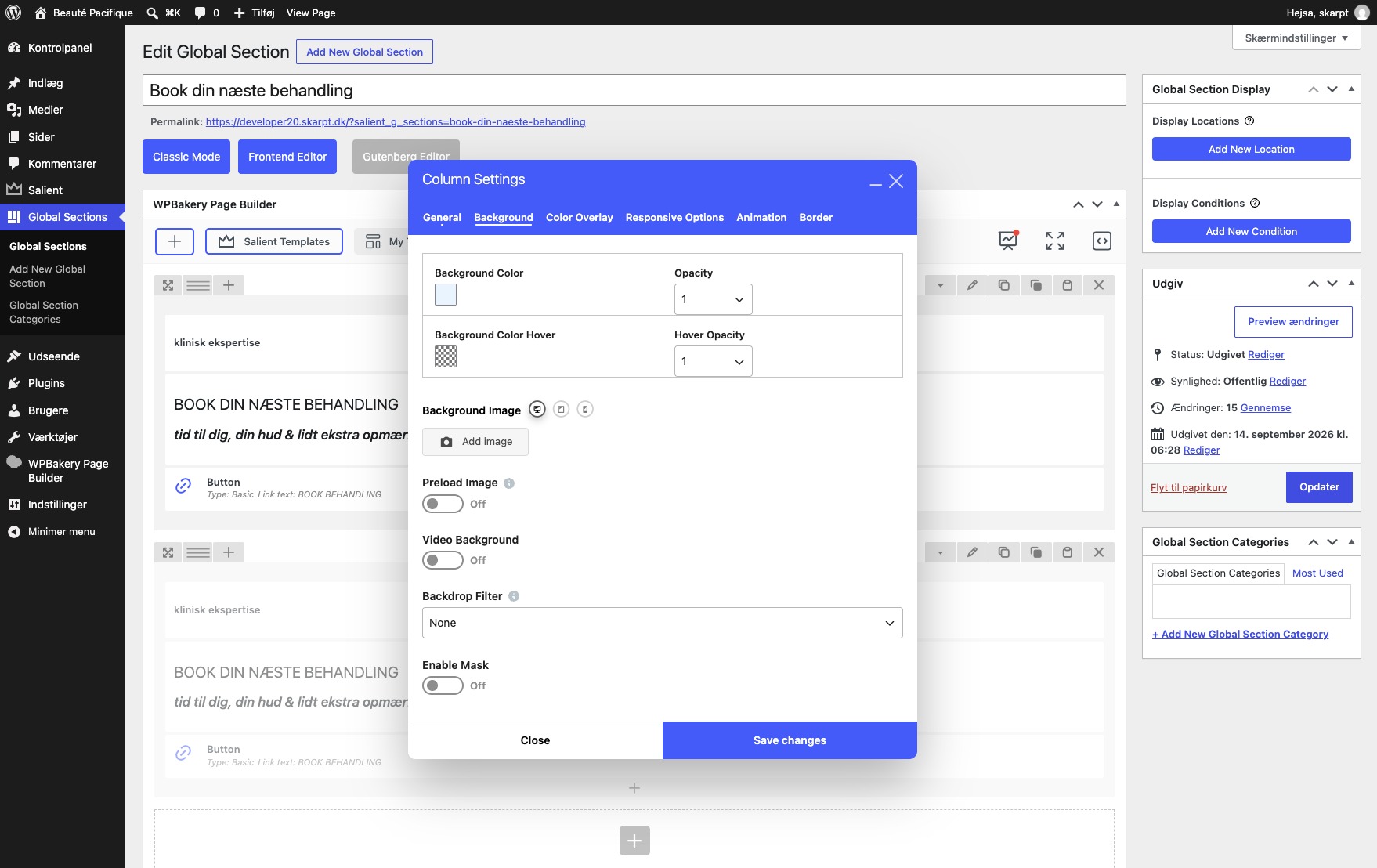
Trin 19
Klik på Save changes.
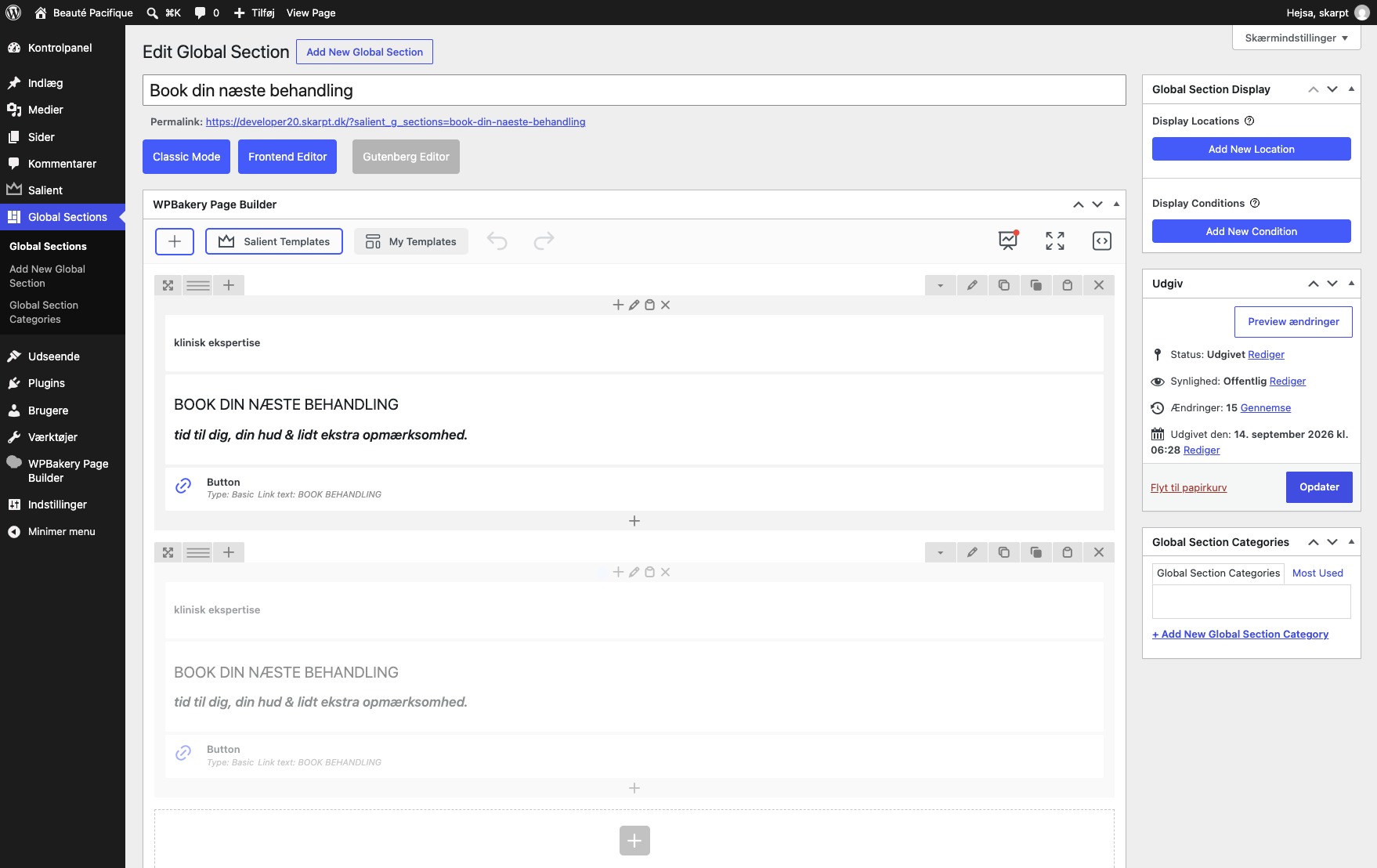
Trin 20
Klik på opdatér, når ændringerne er lavet.